
簡単な回答
ChromeまたはFirefoxでローカルSEOプロキシを設定するには?
ローカルSEOプロキシのLocalSERP Proxyを、Firefoxの手動ネットワーク設定、または専用ChromeプロファイルのFoxyProxy HTTP設定から接続します。ダッシュボードのホスト名、HTTPポート7777、生成された認証情報を入力し、出口IPを確認してください。2026年10月更新。通常のブラウジング用プロファイルとローカルチェック用プロファイルは分けてください。
最初に役立つ結果
| 作業時間の目安 | ブラウザの接続経路を1つ設定し、確認するまで15~20分 |
|---|---|
| 完了時に利用できるもの | 位置情報の根拠を確認済みの、動作するHTTPブラウザ接続 |
| 事前に用意するもの | エクスポートしたレジデンシャルプロキシのユーザー名とパスワード、使用するブラウザ |
| 見積もりの前提 | 記載した範囲に対する編集上の作業目安です。アカウントへの入金、利用できない出口、外部での待ち時間は含みません。 |
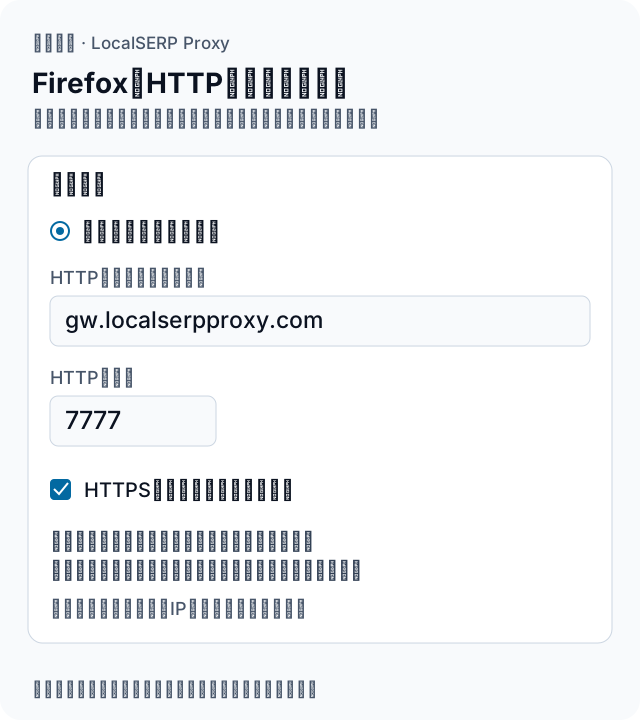
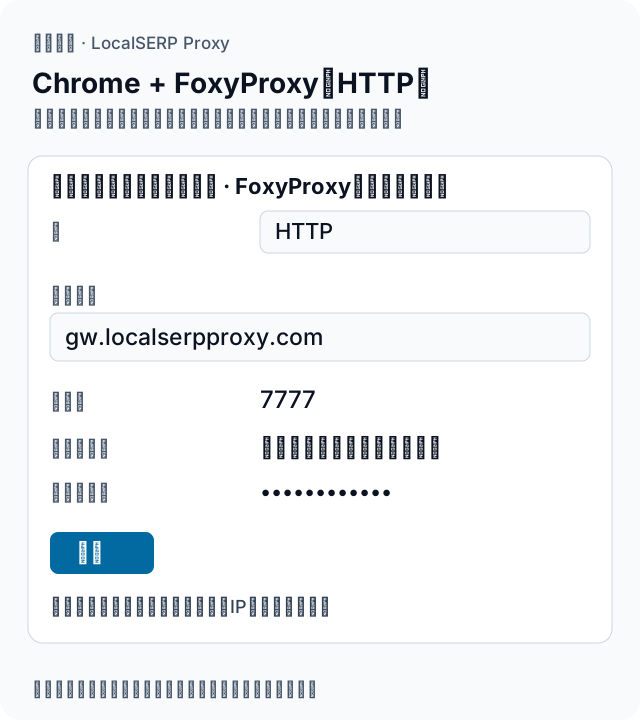
FirefoxとChrome/FoxyProxyの図は、注釈付きの設定イメージです。HTTPゲートウェイ経由の接続と一部を伏せた認証情報を示しており、インストール済みバージョンのスクリーンショットではありません。
Firefox:接続を確認する5つの手順
まず1つのケースを実施し、記録を保存してから対象市場を増やしましょう。
プロジェクト用プロファイルを作成する
Firefoxで
about:profilesを開き、「新しいプロファイルを作成」を選択して、プロファイル作成ウィザードに従います。そのプロファイルを新しいブラウザウィンドウで起動してください。公開情報のテストではサインアウトした状態を保ち、後から接続設定や保存されたウェブサイトの状態を確認できるよう、プロジェクト名を付けます。お使いのバージョンの接続設定を開く
Firefoxの設定を開き、「ネットワーク設定」または「プロキシ設定」を探します。Mozillaの案内では、バージョンによって「一般」→「設定」/「プロキシを設定」、または「プライバシーとセキュリティ」→「接続とソフトウェアのセキュリティ」→「詳細設定」→「プロキシ設定」と表示されます。インストール済みのバージョンに表示される「接続設定」ダイアログを開きます。
HTTPゲートウェイを入力する
「手動でプロキシを設定する」を選択します。HTTPプロキシのホスト名に
gw.localserpproxy.com、ポートに7777を設定します。HTTPSにも同じプロキシを使用するオプションを適用してから、保存します。これはHTTPSページ用のHTTP CONNECT経由の接続です。SOCKS5エンドポイントは別途クライアントで設定します。エクスポートした設定で認証する
プロジェクト用ウィンドウで、利用が許可されたIP確認ページを開きます。Firefoxでプロキシ認証を求められたら、ジェネレーターからエクスポートしたユーザー名とパスワードを入力します。ユーザー名に指定されたロケーションとセッション設定も含め、正確にコピーしてください。証拠用スクリーンショットには、認証情報全体が写らないようにします。
確認して調査し、設定を元に戻す
パブリック出口IP、独立したロケーション推定、対象サイトに表示されるコンテキストを記録します。ケースが意図した範囲と一致したら、予定していたページ確認を行います。終了後、プロジェクトのプロファイルを以前の接続設定または「プロキシなし」に戻し、セッションを終了する前に通常のブラウジングができることを確認します。
Chrome:「FoxyProxy」でHTTP接続を設定する
プロジェクト用のChromeプロファイル内で、切り替え可能なプロキシ設定を使いたい場合は、こちらの方法を選びます。インストール済みバージョンについては、公式拡張機能のヘルプを参照してください。
Chromeのプロジェクト用プロファイルを作成する
Chromeのプロフィールメニューを開き、「Chromeプロフィールを追加」を選択します。プロジェクト名を付け、個人用アカウントとは分けて管理します。そのプロフィールに、組織の拡張機能ポリシーに従って、承認済みのFoxyProxy拡張機能をブラウザーの拡張機能ストアからインストールします。
プロキシ設定を1つ追加する
FoxyProxyのオプションを開き、「プロキシ」エリアに移動して「追加」を選択します。プロジェクトが分かる名前を付けます。種類にHTTPを選び、
gw.localserpproxy.comとポート7777を入力し、エクスポートしたユーザー名とパスワードをそれぞれの欄に入力します。保存して設定を選択する
設定を保存し、ツールバーのポップアップからそのプロキシを個別に選択します。拡張機能の最新ヘルプでは、個別のプロキシとパターンベースのルーティングが区別されています。最初の管理された確認では個別の設定を使い、選択ラベルだけに頼らず、実際の出口を確認してください。
ロケーション記録を残す
利用が許可されたIP確認ツールを開き、続けてロケーション検索と対象ページを開きます。以下に記載する3つのロケーション項目を記録します。作業後、FoxyProxyで「無効」を選んでブラウザーの制御を戻し、プロジェクト用プロフィールが想定した接続状態に戻っていることを確認します。
この証拠を保存する
| 記録項目 | 記録する内容 |
|---|---|
| リクエストした設定 | ジェネレーターのロケーションと、セッション設定(機密情報は伏せる) |
| 確認されたIP | 確認ツールが返したパブリック出口IP |
| ロケーション推定 | 検索サービス名と表示されたエリア |
| 対象ページのコンテキスト | 接続先に表示されるエリアまたは情報源 |
再現可能な設定を保存する
プロジェクトの手順とともに、プロトコル、エンドポイント、ブラウザーのバージョン、プロフィール名を記録します。次の都市を確認するときは、新しい設定をエクスポートしてロケーションを再確認してください。見慣れたプロフィール名だけで接続を判断しないでください。ポート7777のHTTPとポート7778のSOCKS5は、別々のエンドポイントです。Chromeでユーザー名とパスワードによる認証を行う場合は、ドキュメントに記載されたHTTP接続を使用してください。ChromiumはSOCKS5認証に対応していません。上記の手順は、2026年10月15日付の一次資料に照らして確認済みです。
初回接続をトラブルシューティングする
症状に応じて、次に確認する項目を選びます。「考えられる原因」には、調査すべき可能性を記載しています。
| 症状 | 考えられる原因 | 次の対応 |
|---|---|---|
| ブラウザで認証情報の入力を何度も求められる | エクスポートした値とエンドポイントが一致していない可能性があります | ジェネレーターの値をコピーし、HTTP/7777を確認してください。 |
| ChromeでSOCKS5認証に失敗する | Chromeはその認証方式に対応していません | エクスポートした認証情報を使い、HTTPの設定を選択してください。 |
| 以前のパブリックIPが表示されたままになる | 別のプロファイルまたはプロキシモードが有効になっている可能性があります | プロジェクトの設定を選択し、新しいチェックで確認してください。 |
| タスクの後にブラウザでページを読み込めなくなる | プロジェクトのプロキシが選択されたままになっている可能性があります | 以前のモードまたは「プロキシなし」に戻してから、通常どおりテストしてください。 |
ブラウザ設定のテストでは、どのくらいの通信量を使いますか?
エントリープランを使って、認証、出口の場所、短いターゲットサイトの閲覧を1回確認してから、より広範囲の閲覧に進んでください。料金は$1.50で、残高への最低チャージ額$25から利用できます。ページが正常に読み込まれたことだけを都市ターゲティングの証拠とみなす前に、ロケーション確認ガイドをご確認ください。
ブラウザ接続の設定に関するよくある質問
HTTP接続の設定では、どのホストとポートを入力すればよいですか?
ダッシュボードからエクスポートしたゲートウェイと認証情報を使用してください。ドキュメントに記載されているHTTPおよびHTTPS CONNECTエンドポイントはgw.localserpproxy.com、ポートは7777です。指定されたユーザー名とパスワードを正確に入力してください。確認したいページを開く前に、許可されているIPチェックサービスで出口を確認してください。
ChromeでSOCKS5のユーザー名とパスワードによる認証を使えますか?
Chromiumのドキュメントによると、ChromeはSOCKS5認証に対応していません。ここで紹介するブラウザの手順では、FoxyProxyでHTTPを選び、エクスポートした認証情報を使ってポート7777のHTTPゲートウェイに接続してください。HTTPSのターゲットページには、このHTTPプロキシ経由でCONNECTを使用します。別のプロトコルを選ぶ場合は、クライアントの対応状況に関するドキュメントを確認してください。
サポート用のスクリーンショットにパスワードを載せてもよいですか?
パスワード、APIキー、アカウント番号は、スクリーンショットや共有メモに含めないでください。代わりに、プロトコル、エンドポイント、指定したロケーション、ユーザー名の一部を伏せた形式を表示してください。サポートが失敗した段階を特定できるよう、発生したエラーと時刻を記録してください。認証情報が漏えいした場合は、確認を再開する前に該当する認証情報を変更してください。
普段使っているブラウザの設定を変えず、専用プロファイルを使うのはなぜですか?
プロジェクト専用のプロファイルを使うと、アカウントの状態、ロケーションの権限、言語、保存した分岐の選択を記録しやすくなります。個人用のセッションはその設定から分け、テストに必要な設定を記録してください。プロファイルを作成しただけでは、意図したネットワーク経路で通信されるとは限りません。プロキシ接続も確認する必要があります。
IPチェックページを読み込めば、指定した都市を確認できますか?
IPアドレスを返す確認ページでは、そのリクエストで観測されたパブリックIPを確認できます。都市を確認するには、別のロケーション推定情報と、ターゲットサイトに表示されるコンテキストも確認してください。接続に成功していても、別のロケーション名に関連付けられたり、接続先によって異なる解釈をされたりする場合があるため、3つの項目すべてを記録してください。
チェック後にブラウザーを元に戻すにはどうすればよいですか?
設定時と同じ接続設定を使い、専用プロファイルでプロキシを無効にして、通常どおり閲覧できることを確認します。機密情報を含まないテスト記録だけを保存し、一時メモからコピーした認証情報を削除します。次のケースでは、プロキシを無効にすればウェブサイトのストレージも消去されると決めつけず、必要なブラウザー状態のリセットを行ってください。
主な参照資料の確認日:2026年10月15日 (6)
- Firefoxの接続設定 — Mozilla (2026-10-15)
- Geolocation API — Mozilla MDN (2026-10-15)
- Firefoxのプロファイルを作成、削除、切り替える — Mozilla (2026-10-15)
- 複数のプロファイルでChromeを管理する — Google Chrome (2026-10-15)
- FoxyProxyの現行ブラウザー拡張機能ヘルプ foxyproxy.github.io/browser-extension/src/content/help.html — FoxyProxy (2026-10-15)
- Chromeでプロキシを使う — Chromium (2026-10-15)