
Kort antwoord
Hoe stel ik een proxy voor lokale SEO in Chrome of Firefox in?
Verbind LocalSERP Proxy, een proxy voor lokale SEO, via de handmatige netwerkinstellingen van Firefox of een FoxyProxy HTTP-configuratie in een apart Chrome-profiel. Voer de dashboardhostnaam, HTTP-poort 7777 en de gegenereerde inloggegevens in en controleer vervolgens het exit-IP-adres. Bijgewerkt in oktober 2026; houd je normale browserprofiel gescheiden van de lokale controle.
Je eerste bruikbare resultaat
| Planningsschatting | 15–20 minuten om één browserroute in te stellen en te controleren |
|---|---|
| Je hebt | Een werkende HTTP-browserverbinding met geverifieerd locatiebewijs |
| Zorg dat je klaar hebt | Geëxporteerde gebruikersnaam en wachtwoord voor residentiële proxy's en de browser van je keuze |
| Basis van de schatting | Redactionele planningsrichtlijn voor de genoemde scope; exclusief account opwaarderen, niet-beschikbare exits en externe wachttijd. |
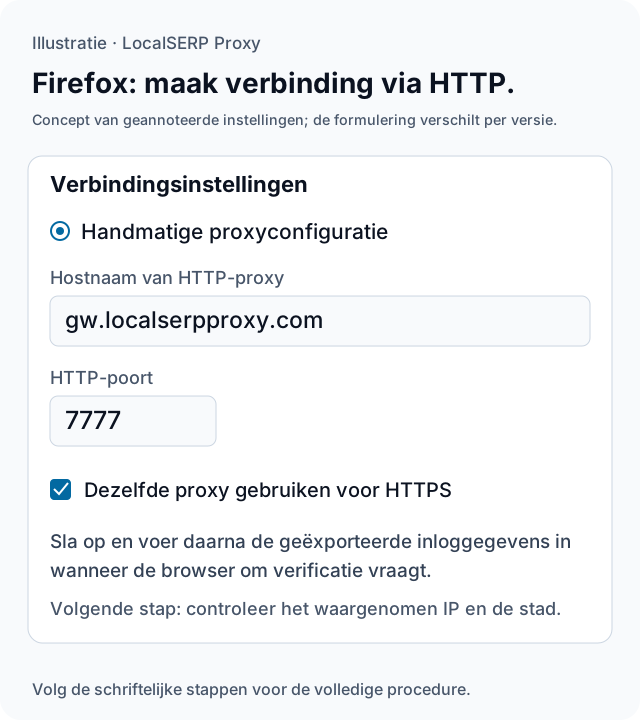
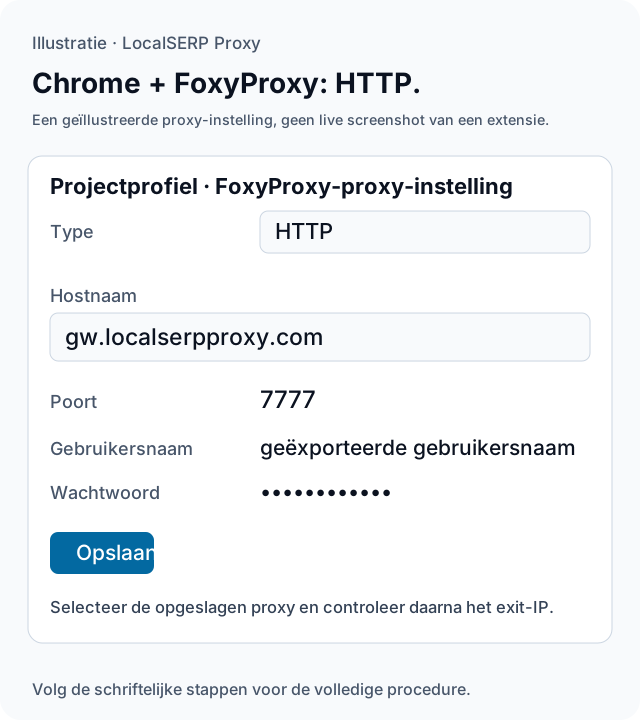
De Firefox- en Chrome/FoxyProxy-tekeningen zijn geannoteerde configuratieconcepten. Ze tonen de HTTP-gatewayroute en afgeschermde inloggegevens, geen schermafbeeldingen van een geïnstalleerde versie.
Firefox: vijf stappen naar een geverifieerde verbinding
Doorloop één case en sla het verslag op voordat je uitbreidt naar meer markten.
Maak een projectprofiel aan
Open
about:profilesin Firefox, kies Een nieuw profiel maken en volg de profielwizard. Open dat profiel in een nieuw browservenster. Houd de openbare test uitgelogd en geef het profiel de naam van het project, zodat je de verbinding en de opgeslagen websitegegevens later kunt herkennen.Open de verbindingsinstellingen voor jouw versie
Open de Firefox-instellingen en zoek naar Netwerkinstellingen of Proxy-instellingen. Mozilla vermeldt in sommige versies Algemeen met Instellingen/Proxy configureren, en in andere Privacy en beveiliging met Verbinding en softwarebeveiliging → Geavanceerde instellingen → Proxy-instellingen. Open het dialoogvenster Verbindingsinstellingen dat bij jouw geïnstalleerde versie hoort.
Voer de HTTP-gateway in
Selecteer Handmatige proxyconfiguratie. Stel de hostnaam van de HTTP-proxy in op
gw.localserpproxy.comen de poort op7777. Schakel de optie in om dezelfde proxy voor HTTPS te gebruiken en sla de instellingen op. Dit is de HTTP CONNECT-route voor HTTPS-pagina’s; het SOCKS5-eindpunt vereist een aparte clientconfiguratie.Verifieer met de geëxporteerde instellingen
Open een toegestane IP-controlepagina in het projectvenster. Voer de geëxporteerde gebruikersnaam en het wachtwoord van de generator in wanneer Firefox om proxyverificatie vraagt. Kopieer ze exact, inclusief de gevraagde locatie- en sessie-instellingen in de gebruikersnaam. Zorg dat de volledige inloggegevens niet op de screenshot als bewijs staan.
Verifieer, controleer en herstel
Noteer het openbare exit-IP, een onafhankelijke locatie-inschatting en de context die de bestemming weergeeft. Voer de geplande paginacontrole uit zodra de situatie overeenkomt met de beoogde scope. Zet daarna de verbindingsinstelling van het projectprofiel terug naar de oorspronkelijke instelling of Geen proxy en controleer of normaal browsen weer werkt voordat je de sessie beëindigt.
Chrome: gebruik de HTTP-route met FoxyProxy
Kies dit alternatief als je liever een schakelbare proxyvermelding in het Chrome-profiel van je project gebruikt. Raadpleeg de officiële extensiehandleiding voor jouw geïnstalleerde versie.
Maak het Chrome-projectprofiel aan
Open het profielmenu van Chrome en kies Chrome-profiel toevoegen. Geef het profiel een projectnaam en houd persoonlijke accounts gescheiden. Installeer in dat profiel de goedgekeurde FoxyProxy-extensie via de extensiewinkel van de browser, volgens het extensiebeleid van je organisatie.
Voeg één proxydefinitie toe
Open FoxyProxy Options, ga naar het gedeelte Proxies en kies Add. Geef de vermelding een duidelijke projectnaam. Kies HTTP als type en voer
gw.localserpproxy.commet poort7777in, plus de geëxporteerde gebruikersnaam en het wachtwoord in de daarvoor bestemde velden.Sla de vermelding op en selecteer deze
Sla de definitie op en selecteer vervolgens die specifieke proxy in het pop-upmenu van de werkbalk. De actuele handleiding van de extensie maakt onderscheid tussen een individuele proxy en routering op basis van patronen. Gebruik voor deze eerste gecontroleerde test de individuele vermelding en controleer daarna de waargenomen exit voordat je op het geselecteerde label vertrouwt.
Leg de locatiegegevens vast
Open de toegestane IP-checker, daarna een locatiezoekdienst en de doelpagina. Noteer de drie locatievelden die hieronder worden beschreven. Kies na de taak Disable in FoxyProxy om de browser weer de controle te geven en controleer of het projectprofiel is teruggezet naar de verwachte verbindingsstatus.
Bewaar dit bewijs
| Noteer | Wat erin hoort |
|---|---|
| Aangevraagd | Locatie van de generator en geredigeerde sessie-instellingen |
| Waargenomen IP | Openbare exit die de checker teruggeeft |
| Locatie-inschatting | Provider van de zoekdienst en het gebiedslabel |
| Context van de bestemming | Het gebied of de bron die de bestemming weergeeft |
Bewaar een herhaalbare configuratie
Bewaar het protocol, het eindpunt, de browserversie en de profielnaam bij de projectmethode. Exporteer voor de volgende stad nieuwe instellingen en herhaal de locatieverificatie; beschouw een vertrouwde profielnaam niet als bewijs van de verbinding. HTTP op poort 7777 en SOCKS5 op poort 7778 zijn afzonderlijke eindpunten. Gebruik in Chrome de gedocumenteerde HTTP-route voor verificatie met gebruikersnaam en wachtwoord; Chromium ondersteunt geen SOCKS5-verificatie. De bovenstaande stappen zijn gecontroleerd aan de hand van de primaire bronnen van 15 oktober 2026.
Problemen met de eerste poging oplossen
Kies op basis van het symptoom de volgende gecontroleerde test. In de kolom met mogelijke oorzaken staan zaken om te onderzoeken.
| Symptoom | Mogelijke oorzaak | Volgende stap |
|---|---|---|
| De browser vraagt steeds opnieuw om inloggegevens | De geëxporteerde waarden of het endpoint kunnen afwijken | Kopieer de waarden uit de generator en controleer HTTP/7777. |
| SOCKS5-authenticatie mislukt in Chrome | Chrome ondersteunt deze authenticatiemethode niet | Gebruik de HTTP-vermelding met de geëxporteerde inloggegevens. |
| Het oude openbare IP-adres blijft zichtbaar | Mogelijk is een ander profiel of een andere proxymodus actief | Selecteer de projectvermelding en controleer dit opnieuw. |
| De browser laadt niet meer nadat de taak is voltooid | Mogelijk is de projectproxy nog geselecteerd | Herstel de vorige modus of Geen proxy en test daarna zoals gebruikelijk. |
Wat moet de browsertest voor de verbinding controleren?
Gebruik het instapabonnement om de authenticatie, exitlocatie en één korte doelgerichte browsegang te controleren voordat je uitgebreider gaat browsen. Het kost US$ 1,50 voor 1 GB, met een minimale opwaardering van US$ 25. Volg de gids voor locatieverificatie voordat je een pagina die succesvol laadt als bewijs voor targeting op stadsniveau beschouwt.
Vragen over het instellen van een browserverbinding
Welke host en poort moet ik invullen voor een HTTP-browserverbinding?
Gebruik de gateway en inloggegevens die je via het dashboard hebt geëxporteerd. Het gedocumenteerde HTTP- en HTTPS CONNECT-endpoint is gw.localserpproxy.com op poort 7777. Voer de opgegeven gebruikersnaam en het wachtwoord exact in. Controleer de waargenomen exit via een toegestane IP-checkdienst voordat je de pagina opent waarvan je het lokale gedrag wilt beoordelen.
Kan Chrome SOCKS5-authenticatie met gebruikersnaam en wachtwoord gebruiken?
Volgens de documentatie van Chromium ondersteunt Chrome geen SOCKS5-authenticatie. Kies voor de browserworkflow hier HTTP in FoxyProxy en gebruik de HTTP-gateway op poort 7777 met de geëxporteerde inloggegevens. HTTPS-doelpagina's gebruiken CONNECT via die HTTP-proxy. Volg de gedocumenteerde mogelijkheden van de client als je een ander protocol kiest.
Moet ik het wachtwoord in een screenshot zetten voor support?
Zet het wachtwoord, de API-sleutels en het accountnummer niet in screenshots of gedeelde notities. Toon in plaats daarvan het protocol, endpoint, de aangevraagde locatie en een afgeschermde versie van de gebruikersnaam. Noteer de waargenomen fout en het tijdstip, zodat support kan vaststellen in welke fase het misging. Als een geheim is blootgesteld, wijzig dan de betreffende inloggegevens voordat je de controle hervat.
Waarom een apart profiel gebruiken in plaats van mijn gewone browser aan te passen?
Met een projectprofiel kun je de accountstatus, locatietoestemming, taal en opgeslagen keuzes voor vestigingen makkelijker documenteren. Houd persoonlijke sessies buiten deze configuratie en noteer welke instellingen de test vereist. De proxyverbinding moet nog steeds zijn geverifieerd; alleen de profielnaam bewijst niet dat het verkeer de bedoelde netwerkroute volgt.
Verifieert het laden van een IP-checkpagina de aangevraagde stad?
Een echo-pagina die een adres teruggeeft, bevestigt het waargenomen openbare IP-adres voor dat verzoek. Gebruik een afzonderlijke locatie-inschatting en de weergegeven context van de doelpagina om de stad te beoordelen. Noteer alle drie de gegevens, want een geslaagde verbinding kan nog steeds aan een ander label worden gekoppeld of door de bestemming anders worden geïnterpreteerd.
Hoe herstel ik de browser na de controle?
Schakel de proxy uit in het speciale profiel met dezelfde verbindingsinstellingen als bij de configuratie en controleer of normaal browsen weer werkt. Bewaar alleen het niet-gevoelige testverslag en verwijder gekopieerde geheimen uit tijdelijke notities. Pas vóór de volgende case de vereiste reset van de browserstatus toe; ga er niet van uit dat het uitschakelen van de proxy de websitegegevens heeft gewist.
Belangrijkste bronnen geraadpleegd op 15 oktober 2026 (6)
- Verbindingsinstellingen in Firefox — Mozilla (2026-10-15)
- Geolocation API — Mozilla MDN (2026-10-15)
- Firefox-profielen maken, verwijderen of wisselen — Mozilla (2026-10-15)
- Chrome beheren met meerdere profielen — Google Chrome (2026-10-15)
- Actuele help voor de FoxyProxy-browserextensie foxyproxy.github.io/browser-extension/src/content/help.html — FoxyProxy (2026-10-15)
- Proxyondersteuning in Chrome — Chromium (2026-10-15)