
Szybka odpowiedź
Jak skonfigurować proxy do lokalnego SEO w Chrome lub Firefoxie?
Połącz LocalSERP Proxy, proxy rezydencjalne do lokalnego SEO, za pomocą ręcznych ustawień sieci w Firefoxie lub wpisu HTTP w FoxyProxy w osobnym profilu Chrome. Wprowadź nazwę hosta bramy, port HTTP 7777 i wygenerowane dane logowania, a następnie zweryfikuj wyjściowy adres IP. Aktualizacja: październik 2026; oddziel zwykły profil przeglądarki od profilu do lokalnych testów.
Pierwszy przydatny wynik
| Szacowany czas | 15–20 minut na konfigurację i weryfikację jednej trasy przeglądarki |
|---|---|
| Otrzymasz | Działające połączenie HTTP w przeglądarce ze zweryfikowanymi danymi lokalizacyjnymi |
| Przygotuj | Wyeksportowaną nazwę użytkownika i hasło do proxy rezydencjalnego oraz wybraną przeglądarkę |
| Podstawa szacunku | Wskazówki redakcyjne dotyczące planowania w podanym zakresie; nie obejmują doładowania konta, niedostępnych adresów wyjściowych ani czasu oczekiwania na usługi zewnętrzne. |
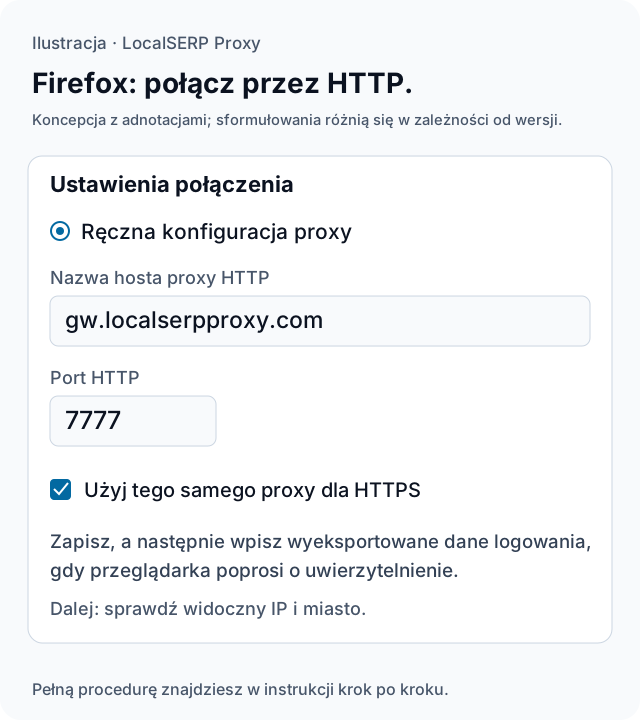
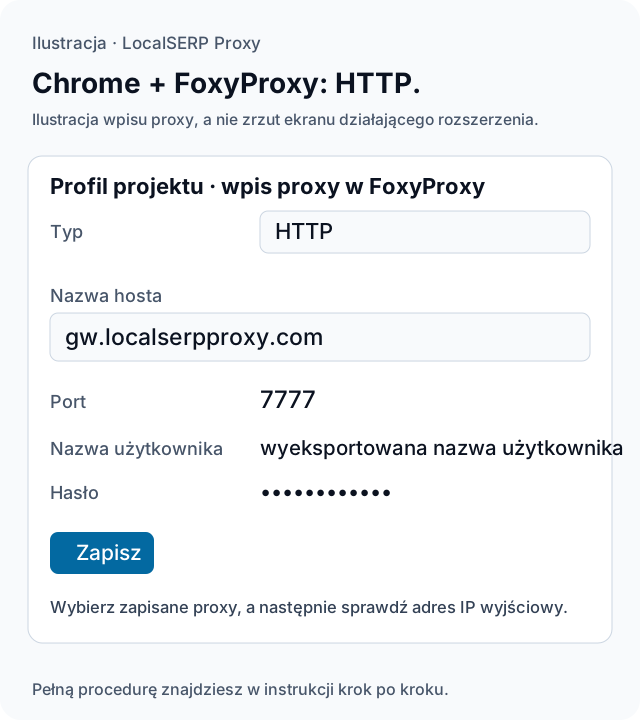
Rysunki konfiguracji Firefox i Chrome/FoxyProxy to opisowe koncepcje. Pokazują trasę przez bramę HTTP i zanonimizowane dane logowania, a nie zrzuty ekranu z zainstalowanej wersji.
Firefox: 5 kroków do zweryfikowanego połączenia
Przejdź przez jeden przypadek i zapisz jego dane, zanim rozszerzysz testy na kolejne rynki.
Utwórz profil projektu
Otwórz
about:profilesw Firefoxie, wybierz opcję Utwórz nowy profil i postępuj zgodnie z instrukcjami kreatora profilu. Uruchom profil w nowym oknie przeglądarki. Nie loguj się podczas testu publicznego. Nazwij profil zgodnie z projektem, aby później łatwo rozpoznać jego połączenie i zapisane dane witryn.Otwórz ustawienia połączenia odpowiednie dla swojej wersji
Otwórz Ustawienia Firefoksa i znajdź Ustawienia sieciowe lub Ustawienia proxy. W niektórych wersjach Mozilla opisuje ścieżkę Ogólne → Ustawienia/Konfiguruj proxy, a w innych: Prywatność i bezpieczeństwo → Połączenie i bezpieczeństwo oprogramowania → Ustawienia zaawansowane → Ustawienia proxy. Otwórz okno Ustawienia połączenia dostępne w zainstalowanej wersji.
Wprowadź bramę HTTP
Wybierz Ręczną konfigurację proxy. Jako nazwę hosta proxy HTTP wpisz
gw.localserpproxy.com, a jako port —7777. Zaznacz opcję używania tego samego proxy dla HTTPS, a następnie zapisz ustawienia. To trasa HTTP CONNECT dla stron HTTPS; punkt końcowy SOCKS5 wymaga osobnej konfiguracji klienta.Uwierzytelnij się przy użyciu wyeksportowanych ustawień
Otwórz dozwoloną stronę do sprawdzania IP w oknie profilu projektu. Gdy Firefox poprosi o uwierzytelnienie proxy, wpisz nazwę użytkownika i hasło wyeksportowane z generatora. Skopiuj je dokładnie, uwzględniając wymagane ustawienia lokalizacji i sesji w nazwie użytkownika. Nie umieszczaj pełnych danych logowania na zrzucie ekranu z dowodami.
Zweryfikuj, sprawdź, a następnie przywróć ustawienia
Zapisz publiczny adres IP wyjściowy, niezależne oszacowanie lokalizacji i kontekst wyświetlany przez stronę docelową. Gdy sprawa odpowiada zamierzonemu zakresowi, wykonaj zaplanowane sprawdzenie strony. Następnie przywróć poprzednie ustawienie połączenia profilu projektu lub wybierz Brak proxy i przed zakończeniem sesji sprawdź, czy zwykłe przeglądanie działa.
Chrome: użyj trasy HTTP z FoxyProxy
Wybierz tę alternatywę, jeśli wolisz przełączać proxy w profilu Chrome projektu. Wskazówki w oficjalnej pomocy rozszerzenia dotyczą zainstalowanej wersji.
Utwórz profil projektu w Chrome
Otwórz menu profilu Chrome i wybierz Dodaj profil Chrome. Nadaj mu nazwę projektu i oddziel go od kont osobistych. Zainstaluj zatwierdzone rozszerzenie FoxyProxy ze sklepu z rozszerzeniami przeglądarki w tym profilu, zgodnie z zasadami organizacji dotyczącymi rozszerzeń.
Dodaj jedną konfigurację proxy
Otwórz Opcje FoxyProxy, przejdź do sekcji Proxies i wybierz Dodaj. Nadaj wpisowi czytelną nazwę projektu. Wybierz HTTP jako typ, wpisz
gw.localserpproxy.comi port7777, a także wprowadź wyeksportowaną nazwę użytkownika i hasło w odpowiednich polach.Zapisz i wybierz wpis
Zapisz konfigurację, a następnie wybierz to konkretne proxy z wyskakującego menu na pasku narzędzi. Aktualna pomoc rozszerzenia rozróżnia pojedyncze proxy od routingu opartego na wzorcach. Na potrzeby pierwszego, kontrolowanego sprawdzenia użyj pojedynczego wpisu, a następnie potwierdź zaobserwowany adres wyjściowy, zanim zaczniesz polegać na etykiecie wyboru.
Zapisz dane o lokalizacji
Otwórz dozwolone narzędzie do sprawdzania IP, następnie wyszukiwarkę lokalizacji i stronę docelową. Zapisz trzy opisane poniżej pola lokalizacji. Po zakończeniu zadania wybierz Wyłącz w FoxyProxy, aby przywrócić przeglądarce kontrolę nad połączeniem, i sprawdź, czy profil projektu wrócił do oczekiwanego stanu połączenia.
Zapisz te dowody
| Zapisz | Co powinno się w nim znaleźć |
|---|---|
| Żądana lokalizacja | Lokalizacja z generatora i zredagowane ustawienia sesji |
| Zaobserwowany adres IP | Publiczny adres wyjściowy zwrócony przez narzędzie do sprawdzania |
| Oszacowanie lokalizacji | Dostawca narzędzia i etykieta obszaru |
| Kontekst strony docelowej | Obszar lub źródło wyświetlane przez stronę docelową |
Zapisz konfigurację do ponownego użycia
Zapisz protokół, punkt końcowy, wersję przeglądarki i nazwę profilu wraz z metodą projektu. Przy kolejnym mieście wyeksportuj nowe ustawienia i ponownie zweryfikuj lokalizację — nie traktuj znajomej nazwy profilu jako dowodu połączenia. HTTP na porcie 7777 i SOCKS5 na porcie 7778 to odrębne punkty końcowe. W Chrome użyj udokumentowanej trasy HTTP do uwierzytelniania nazwą użytkownika i hasłem; Chromium nie obsługuje uwierzytelniania SOCKS5. Powyższe kroki zweryfikowano na podstawie głównych źródeł z 15 października 2026 r.
Rozwiązywanie problemów przy pierwszej próbie
Na podstawie objawu wybierz kolejny kontrolowany test. Kolumna z możliwą przyczyną wskazuje, co warto sprawdzić.
| Objaw | Możliwa przyczyna | Następne działanie |
|---|---|---|
| Przeglądarka wielokrotnie prosi o dane logowania | Wyeksportowane wartości lub punkt końcowy mogą się różnić | Skopiuj wartości z generatora i sprawdź HTTP/7777. |
| Uwierzytelnianie SOCKS5 w Chrome nie działa | Chrome nie obsługuje tej metody uwierzytelniania | Wybierz wpis HTTP i użyj wyeksportowanych danych logowania. |
| Nadal widoczny jest stary publiczny IP | Może być aktywny inny profil lub tryb proxy | Wybierz wpis projektu i zweryfikuj połączenie w nowym teście. |
| Przeglądarka przestaje ładować strony po zakończeniu zadania | Proxy projektu może być nadal wybrane | Przywróć poprzedni tryb lub opcję Brak proxy, a następnie wykonaj zwykły test. |
Jakie zużycie danych przewidzieć na test konfiguracji przeglądarki?
Użyj planu wejściowego, aby sprawdzić uwierzytelnianie, lokalizację wyjściową i jedną krótką ścieżkę na stronie docelowej przed szerszym przeglądaniem. Koszt to 1,50 USD za 1 GB przy minimalnym doładowaniu salda w wysokości 25 USD. Skorzystaj z przewodnika weryfikacji lokalizacji, zanim uznasz, że samo załadowanie strony potwierdza kierowanie ruchu do danego miasta.
Pytania dotyczące konfiguracji połączenia przeglądarki
Jaki host i port wpisać dla połączenia przeglądarki przez HTTP?
Użyj bramy i danych logowania wyeksportowanych z panelu. Udokumentowany punkt końcowy HTTP i HTTPS CONNECT to gw.localserpproxy.com, port 7777. Wpisz podaną nazwę użytkownika i hasło dokładnie tak, jak je otrzymano. Zanim otworzysz stronę, której lokalne działanie chcesz sprawdzić, potwierdź widoczną lokalizację wyjściową w dozwolonej usłudze sprawdzania IP.
Czy Chrome obsługuje uwierzytelnianie SOCKS5 za pomocą nazwy użytkownika i hasła?
Dokumentacja Chromium podaje, że Chrome nie obsługuje uwierzytelniania SOCKS5. W opisanym tutaj sposobie konfiguracji przeglądarki wybierz HTTP w FoxyProxy i użyj bramy HTTP na porcie 7777 wraz z wyeksportowanymi danymi logowania. Strony docelowe HTTPS korzystają z CONNECT przez to proxy HTTP. Wybierając inny protokół, kieruj się udokumentowanymi możliwościami klienta.
Czy na zrzucie ekranu dla pomocy technicznej umieścić hasło?
Nie umieszczaj hasła, kluczy API ani numeru konta na zrzutach ekranu ani w udostępnianych notatkach. Zamiast tego pokaż protokół, punkt końcowy, żądaną lokalizację i zamaskowaną nazwę użytkownika. Zapisz zaobserwowany błąd i godzinę, aby pomoc techniczna mogła ustalić, na którym etapie wystąpił problem. Jeśli ujawniono dane poufne, zmień dane logowania, których dotyczy problem, zanim wznowisz test.
Dlaczego warto używać osobnego profilu zamiast zmieniać ustawienia codziennej przeglądarki?
W profilu projektu łatwiej udokumentować stan konta, uprawnienia lokalizacji, język i zapisane wybory oddziału. Nie używaj w tej konfiguracji prywatnych sesji i zapisz, jakich ustawień wymaga test. Profil nadal wymaga zweryfikowanego połączenia przez proxy — sama jego nazwa nie potwierdza, że ruch przechodzi przez zamierzoną ścieżkę sieciową.
Czy załadowanie strony sprawdzającej IP potwierdza żądane miasto?
Strona zwracająca adres IP potwierdza publiczny IP widoczny dla tego żądania. Aby ocenić miasto, sprawdź osobno szacowaną lokalizację i kontekst wyświetlany przez stronę docelową. Zapisz wszystkie trzy informacje, ponieważ udane połączenie może być przypisane do innej lokalizacji lub inaczej interpretowane przez stronę docelową.
Jak przywrócić przeglądarkę po sprawdzeniu?
Wyłącz proxy w dedykowanym profilu, używając tych samych ustawień połączenia co podczas konfiguracji, a następnie sprawdź, czy zwykłe przeglądanie działa. Zapisz tylko niezawierający poufnych danych wynik testu i usuń skopiowane dane dostępowe z tymczasowych notatek. Przed kolejnym przypadkiem zresetuj stan przeglądarki zgodnie z jego wymaganiami — nie zakładaj, że wyłączenie proxy usunęło dane witryny.
Główne źródła sprawdzone 15 października 2026 r. (6)
- Ustawienia połączenia w Firefox — Mozilla (2026-10-15)
- Geolocation API — Mozilla MDN (2026-10-15)
- Tworzenie, usuwanie i przełączanie profili Firefox — Mozilla (2026-10-15)
- Zarządzanie Chrome z użyciem wielu profili — Google Chrome (2026-10-15)
- Aktualna pomoc dotycząca rozszerzenia FoxyProxy foxyproxy.github.io/browser-extension/src/content/help.html — FoxyProxy (2026-10-15)
- Obsługa proxy w Chrome — Chromium (2026-10-15)