
Kısa yanıt
Chrome veya Firefox’ta yerel SEO proxy’sini nasıl kurarım?
Yerel SEO proxy’si LocalSERP Proxy’yi Firefox’un manuel ağ ayarları veya özel bir Chrome profilindeki FoxyProxy HTTP girişi üzerinden bağlayın. Kontrol panelindeki ana bilgisayar adını, HTTP portu 7777’yi ve oluşturulan kimlik bilgilerini girin, ardından çıkış IP’sini doğrulayın. Ekim 2026’da güncellendi; normal tarayıcı profilinizi yerel kontrolden ayrı tutun.
İlk işe yarar sonucunuz
| Planlama tahmini | Bir tarayıcı rotasını yapılandırıp doğrulamak için 15–20 dakika |
|---|---|
| Elinizde olacaklar | Konumu doğrulanmış, çalışan bir HTTP tarayıcı bağlantısı |
| Hazır bulundurun | Dışa aktarılmış residential proxy kullanıcı adı/parolası ve seçtiğiniz tarayıcı |
| Tahminin dayanağı | Belirtilen kapsam için editoryal planlama rehberi; hesap bakiyesi yükleme, kullanılamayan çıkışlar ve dış kaynaklı bekleme süreleri dahil değildir. |
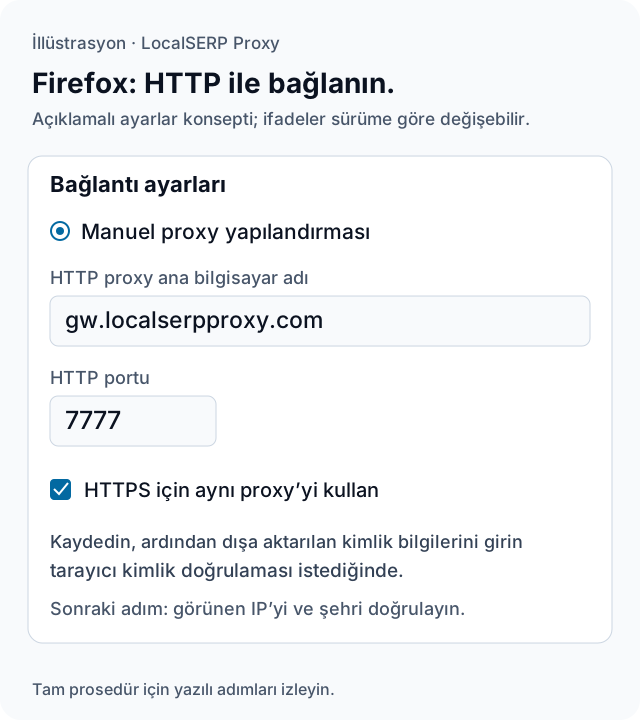
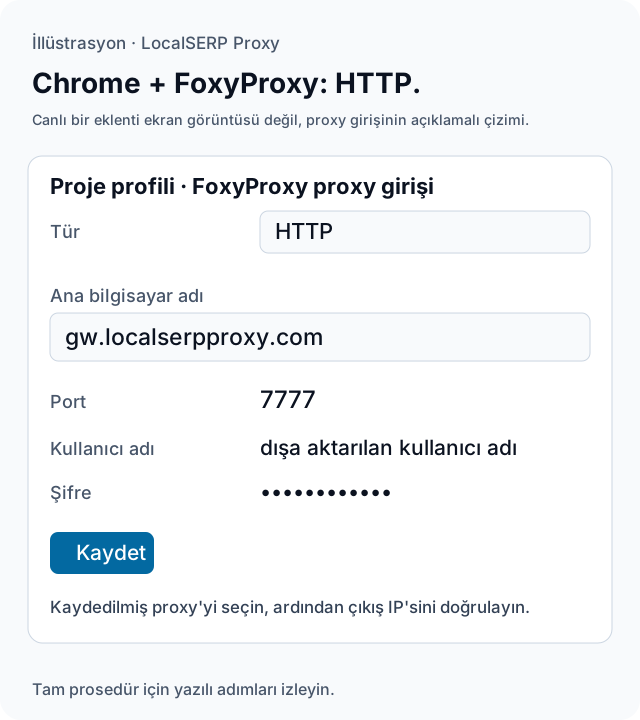
Firefox ve Chrome/FoxyProxy çizimleri, açıklama eklenmiş yapılandırma taslaklarıdır. Kurulu bir sürümün ekran görüntüleri yerine HTTP ağ geçidi rotasını ve gizlenmiş kimlik bilgilerini gösterirler.
Firefox: doğrulanmış bağlantı için 5 adım
Daha fazla pazara geçmeden önce tek bir durumu tamamlayıp kaydını oluşturun.
Proje profili oluşturun
Firefox’ta
about:profiles’ı açın, Yeni Profil Oluştur’u seçin ve profil sihirbazındaki adımları izleyin. Profili yeni bir tarayıcı penceresinde başlatın. Herkese açık testi oturum açmadan yapın ve profili projeye göre adlandırın; böylece bağlantısını ve daha sonra kaydedilen web sitesi durumunu tanıyabilirsiniz.Sürümünüze uygun bağlantı ayarlarını açın
Firefox Ayarları’nı açın ve Ağ Ayarları veya Proxy ayarlarını bulun. Mozilla, bazı sürümlerde Genel bölümünde Ayarlar/Proxy’yi yapılandır seçeneklerini; diğer sürümlerde ise Gizlilik ve güvenlik bölümünde Bağlantı ve yazılım güvenliği → Gelişmiş ayarlar → Proxy ayarları yolunu belgeliyor. Yüklü sürümünüzde gösterilen Bağlantı Ayarları iletişim kutusunu açın.
HTTP ağ geçidini girin
Elle proxy yapılandırması’nı seçin. HTTP proxy ana bilgisayar adını
gw.localserpproxy.com, bağlantı noktasını7777olarak ayarlayın. HTTPS için aynı proxy’yi kullanma seçeneğini etkinleştirin ve kaydedin. Bu, HTTPS sayfaları için HTTP CONNECT yoludur; SOCKS5 uç noktası ayrı bir istemci yapılandırmasıdır.Dışa aktarılan ayarlarla kimlik doğrulaması yapın
Proje penceresinde izin verilen bir IP kontrol sayfasını açın. Firefox proxy kimlik doğrulaması istediğinde, oluşturucudan dışa aktardığınız kullanıcı adını ve parolayı girin. İstenen konum ve oturum ayarları kullanıcı adına dahil olacak şekilde bilgileri aynen kopyalayın. Kimlik bilgilerinin tamamını kanıt ekran görüntüsüne eklemeyin.
Doğrulayın, inceleyin ve ardından eski ayara dönün
Genel çıkış IP’sini, bağımsız bir konum tahminini ve hedefin gösterdiği bağlamı kaydedin. Vakanın amaçlanan kapsamla eşleştiğini doğruladıktan sonra planlanan sayfa kontrolünü yapın. Ardından proje profilini önceki bağlantı ayarına veya Proxy yok seçeneğine döndürün ve oturumu bitirmeden önce normal gezinmenin çalıştığını doğrulayın.
Chrome: FoxyProxy ile HTTP yolunu kullanın
Proje Chrome profilinde kolayca açıp kapatabileceğiniz bir proxy kaydı kullanmak istiyorsanız bu alternatifi seçin. Yüklü sürümünüz için resmi uzantı yardım sayfasını referans alın.
Chrome proje profilini oluşturun
Chrome Profil menüsünü açın ve Chrome profili ekle’yi seçin. Profile bir proje adı verin ve kişisel hesaplarınızı ayrı tutun. Kurumunuzun uzantı politikasına uyarak, onaylı FoxyProxy uzantısını bu profile tarayıcının uzantı mağazasından yükleyin.
Tek bir proxy tanımı ekleyin
FoxyProxy Seçenekleri’ni açın, Proxy’ler bölümüne gidin ve Ekle’yi kullanın. Kayda anlaşılır bir proje adı verin. Tür olarak HTTP’yi seçin;
gw.localserpproxy.comadresini ve7777bağlantı noktasını, ayrıca dışa aktarılan kullanıcı adı ve parolayı ilgili alanlara girin.Kaydedin ve kaydı seçin
Tanımı kaydedin, ardından araç çubuğu açılır penceresinden ilgili proxy’yi seçin. Uzantının güncel yardım sayfası, tek bir proxy ile kalıp tabanlı yönlendirme arasındaki farkı açıklıyor. Bu ilk kontrollü kontrol için tek proxy kaydını kullanın; ardından seçim etiketine güvenmeden önce görünen çıkışı doğrulayın.
Konum kaydını alın
İzin verilen IP kontrol aracınızı, ardından bir konum sorgulama sayfasını ve hedef sayfayı açın. Aşağıda açıklanan üç konum alanını kaydedin. İşiniz bitince tarayıcı denetimini geri vermek için FoxyProxy’de Devre dışı bırak’ı seçin ve proje profilinin beklediğiniz bağlantı ayarına döndüğünü doğrulayın.
Bu kanıtları kaydedin
| Kaydedilecek bilgi | İçermesi gerekenler |
|---|---|
| İstenen | Oluşturucudaki konum ve sansürlenmiş oturum ayarları |
| Görünen IP | Kontrol aracının döndürdüğü genel çıkış IP’si |
| Konum tahmini | Sorgulama sağlayıcısı ve bölge etiketi |
| Hedef bağlamı | Hedefin gösterdiği bölge veya kaynak |
Tekrarlanabilir bir kurulum kaydedin
Proje yöntemiyle birlikte protokolü, uç noktayı, tarayıcı sürümünü ve profil adını kaydedin. Bir sonraki şehir için yeni ayarları dışa aktarın ve tanıdık bir profil adını bağlantının kanıtı saymak yerine konum doğrulamasını tekrarlayın. 7777 bağlantı noktasındaki HTTP ve 7778 bağlantı noktasındaki SOCKS5 ayrı uç noktalardır. Chrome’da kullanıcı adı/parola kimlik doğrulaması için belgelenen HTTP yolunu kullanın; Chromium SOCKS5 kimlik doğrulamasını desteklemez. Yukarıdaki adımlar, 15 Ekim 2026 tarihli birincil kaynaklara göre gözden geçirilmiştir.
İlk denemede sorun giderme
Sonraki kontrollü kontrolü seçmek için belirtiyi kullanın. Olası nedenler sütununda araştırılabilecek ihtimaller listelenir.
| Belirti | Olası neden | Sonraki işlem |
|---|---|---|
| Tarayıcı tekrar tekrar kimlik bilgilerini istiyor | Dışa aktarılan değerler veya uç nokta farklı olabilir | Oluşturucu değerlerini kopyalayın ve HTTP/7777’yi doğrulayın. |
| Chrome SOCKS5 kimlik doğrulaması başarısız oluyor | Chrome bu kimlik doğrulama yöntemini desteklemiyor | Dışa aktarılan kimlik bilgileriyle HTTP girişini kullanın. |
| Eski genel IP adresi hâlâ görünüyor | Başka bir profil veya proxy modu etkin olabilir | Proje girişini seçin ve yeni bir kontrolde doğrulayın. |
| Görevden sonra tarayıcı sayfaları yüklemeyi durduruyor | Proje proxy’si hâlâ seçili olabilir | Önceki modu veya Proxy yok seçeneğini geri yükleyin, ardından normal şekilde test edin. |
Tarayıcı kurulum testi ne kadar tüketmeli?
Daha geniş kapsamlı gezinmeye geçmeden önce kimlik doğrulamayı, çıkış konumunu ve kısa bir hedef site yolculuğunu doğrulamak için giriş planını kullanın. $25 minimum bakiye yüklemesiyle bakiyeden 1 GB için $1,50 tutarındadır. Başarılı bir sayfa yüklemesini şehir hedeflemesinin kanıtı saymadan önce konum doğrulama kılavuzunu izleyin.
Tarayıcı bağlantı kurulumu hakkında sorular
HTTP tarayıcı bağlantısı için hangi ana bilgisayar ve portu girmeliyim?
Kontrol panelinden dışa aktarılan ağ geçidini ve kimlik bilgilerini kullanın. Belgelenen HTTP ve HTTPS CONNECT uç noktası gw.localserpproxy.com, portu ise 7777’dir. Verilen kullanıcı adını ve parolayı aynen girin. Yerel davranışını incelemek istediğiniz sayfayı açmadan önce, izin verilen bir IP kontrol hizmetinde görünen çıkış IP’sini doğrulayın.
Chrome, SOCKS5 ile kullanıcı adı/parola kimlik doğrulaması kullanabilir mi?
Chromium belgelerine göre Chrome, SOCKS5 kimlik doğrulamasını desteklemez. Burada gösterilen tarayıcı iş akışı için FoxyProxy’de HTTP’yi seçin ve dışa aktarılan kimlik bilgileriyle 7777 portundaki HTTP ağ geçidini kullanın. HTTPS hedef sayfalar, bu HTTP proxy üzerinden CONNECT kullanır. Başka bir protokol seçerken istemcinin belgelenmiş özelliklerini dikkate alın.
Destek ekibine göndereceğim ekran görüntüsüne parolayı eklemeli miyim?
Parolayı, API anahtarlarını ve hesap numarasını ekran görüntülerinde ve paylaşılan notlarda göstermeyin. Bunun yerine protokolü, uç noktayı, istenen konumu ve kullanıcı adının maskelenmiş biçimini gösterin. Destek ekibinin başarısız olan aşamayı belirleyebilmesi için görünen hatayı ve saati kaydedin. Bir gizli bilgi açığa çıktıysa kontrole devam etmeden önce etkilenen kimlik bilgilerini değiştirin.
Neden günlük tarayıcımı değiştirmek yerine özel bir profil kullanmalıyım?
Bir proje profili; hesap durumunu, konum iznini, dili ve kaydedilmiş şube seçimlerini belgelendirmeyi kolaylaştırır. Kişisel oturumlarınızı bu kurulumun dışında tutun ve testin gerektirdiği ayarları kaydedin. Profilin adı tek başına trafiğin amaçlanan ağ yolunu izlediğini kanıtlamaz; proxy bağlantısının yine de doğrulanması gerekir.
Bir IP kontrol sayfasını yüklemek, istenen şehri doğrular mı?
Bir adres döndüren IP kontrol sayfası, o istek için görünen genel IP’yi gösterir. Şehri değerlendirmek için ayrı bir konum tahmini ve hedef sitenin gösterdiği bağlamı kullanın. Üç alanı da kaydedin; çünkü bağlantı başarılı olsa bile IP farklı bir etiketle ilişkilendirilebilir veya hedef site tarafından farklı yorumlanabilir.
Kontrolün ardından tarayıcıyı nasıl eski hâline getiririm?
Kurulumda kullandığınız bağlantı ayarlarının aynısını kullanarak özel profilde proxy’yi devre dışı bırakın, ardından normal gezinmenin çalıştığını doğrulayın. Yalnızca hassas olmayan test kaydını saklayın ve kopyaladığınız gizli bilgileri geçici notlardan silin. Sonraki vakaya geçmeden önce, proxy’yi devre dışı bırakmanın web sitesi depolama alanını temizlediğini varsaymak yerine o vaka için gereken tarayıcı durumu sıfırlamasını uygulayın.
15 Ekim 2026 tarihinde incelenen başlıca kaynaklar (6)
- Firefox’ta bağlantı ayarları — Mozilla (2026-10-15)
- Geolocation API — Mozilla MDN (2026-10-15)
- Firefox profilleri oluşturma, kaldırma veya değiştirme — Mozilla (2026-10-15)
- Chrome’u birden fazla profille yönetme — Google Chrome (2026-10-15)
- FoxyProxy güncel tarayıcı uzantısı yardımı foxyproxy.github.io/browser-extension/src/content/help.html — FoxyProxy (2026-10-15)
- Chrome’da proxy desteği — Chromium (2026-10-15)