
Kısa yanıt
Yerel SEO kontrolleri için sabit (sticky) mi yoksa dönen (rotating) proxy mi kullanmalıyım?
Tek bir manuel tarayıcı yolculuğu için sticky oturum seçin; şehir senaryosunu değiştirirken yeni bir oturum oluşturun. LocalSERP Proxy, en fazla 30 dakikalık sticky oturumları destekleyen bir yerel SEO proxy hizmetidir; IP daha erken değişebilir. Ekim 2026'da güncellendi; dönen bağlantılar, kesintisiz bir karşılaştırma yerine ayrı kontroller için uygundur.
İlk işe yarar sonucunuz
| Planlama tahmini | Hazırlanmış kısa bir tarayıcı akışı için 10–15 dakika |
|---|---|
| Elinizde olacaklar | Net bir başlangıcı, bitişi ve yeniden başlatma kuralı olan bir oturum planı |
| Hazır bulundurun | Sayfa sırası, şehir ve gerekli tarayıcı durumu kuralı |
| Tahminin dayanağı | Belirtilen kapsam için editoryal planlama rehberi; hesap bakiyesi yükleme, kullanılamayan çıkışlar ve dış kaynaklı bekleme süreleri dahil değildir. |
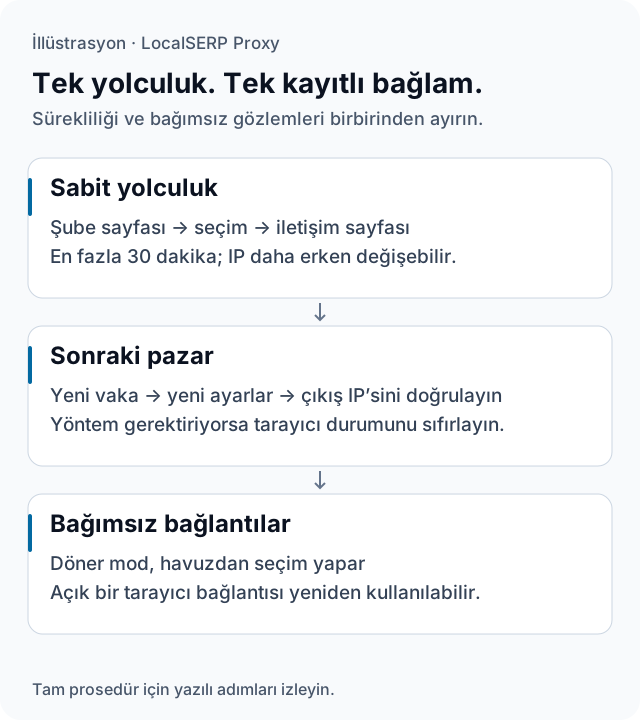
Sabit bir akışın ve daha sonra yapılacak pazar kontrolünün sınırları ayrıdır. Diyagram oturum planlamasını açıklar; kesintisiz veya kalıcı bir IP vadetmez.
Kontrolü adım adım gerçekleştirin
Daha fazla pazara geçmeden önce tek bir durumu tamamlayıp kaydını oluşturun.
Sürekliliğin önemli olup olmadığını belirleyin
Kontrol etmeniz gereken sayfa sırasını yazın. Davranışlarının aynı ağ bağlamını paylaşması gerekiyorsa bir kategori sayfası, mağaza seçimi ve iletişim hedefi aynı akışa dahildir. Bağımsız gözlemler ise ayrı kontroller olabilir. Kimlik bilgilerini dışa aktarmadan önce bu gereksinime göre modu seçin.
Akış için kısa bir sabit oturum oluşturun
İstenen şehri ve planlanan incelemeye uygun, en fazla 30 dakikalık bir oturum süresi seçin. Oluşturucunun ayarlarını dışa aktarın ve kontrol kimliğini özel proje notlarınızda saklayın. Tarayıcı kurulum kılavuzu, ilgisiz tarayıcı kontrollerini değiştirmeden bağlantıyı nasıl uygulayacağınızı gösterir.
Doğrulayın ve sayfa sırasını izleyin
Görünen çıkış IP'sini kaydedin, ardından ilk hedef sayfayı açın. Brief'inizde tanımlanan aynı kategori ve iletişim sırasını izleyin. Bilinçli olarak yaptığınız mağaza seçimini ayrı bir tarayıcı durumu alanı olarak kaydedin. Böylece başka bir incelemeci akışı tekrarladığında sayfalar arasındaki farkı açıklamak kolaylaşır.
Bağlam değiştiğinde yeniden başlatma kuralını uygulayın
Sayfa aniden farklı bir pazarı gösterirse veya bağlantı kesilirse mevcut çıkış IP'sini kontrol edin. Güvenilir son gözlemi koruyun. Konum değiştiyse, önceki ekran görüntüleriyle tek ve kesintisiz bir kontrolmüş gibi birleştirmek yerine, yeni denemeyi etiketleyerek bağımlı adımları yeniden başlatın.
Sonraki şehri yeni bir kontrol olarak başlatın
Önceki akışı kapatın, yeni şehrin ayarlarını dışa aktarın ve yeni bir oturum kimliği kullanın. Yönteminizin gerektirdiği tarayıcı sıfırlamasını uygulayın, ardından çıkış IP'sini yeniden doğrulayın. Saklanan web sitesi verilerinin yeni ağ şehriyle karıştırılmaması için kontrol sınırını açıkça belirtin.
Bağımsız bağlantılar için dönen modu kullanın
Gözlemlerinizin süreklilik gerektirmediği durumlarda dönen modu seçin. Her bağımsız kontrol için görünen çıkış IP'sini kaydedin ve istemcinin bağlantı davranışını göz önünde bulundurun. Tarayıcı açık bağlantıları yeniden kullanabilir; bu nedenle her sayfa işleminin yeni bir IP adresi oluşturduğunu varsaymak yerine gerçek ağ sonucunu karşılaştırın.
Bu kanıtları kaydedin
| Kaydedilecek bilgi | İçermesi gerekenler |
|---|---|
| Akış | Sıralı sayfalar ve gerekli süreklilik |
| Oturum | Mod, istenen süre ve sansürlenmiş kontrol ayarları |
| Tarayıcı durumu | Çerezleri ve mağaza seçimini koruyun veya sıfırlayın |
| Sınır | Görünen çıkış IP'leri, kesintiler ve yeniden başlatma noktası |
Ağ kuralını açıkça belirtin
Rotating mode: Her yeni bağlantı havuzdan bir IP alır; bu IP genellikle farklı olur. Her istekte yeni IP almak için bağlantı başına 1 istek gönderin (keep-alive’ı kapatın). Sticky mode, belirlediğiniz oturum süresi boyunca aynı IP’yi kullanır.
Yapışkan oturumlar, belirlediğiniz süre boyunca (dakika cinsinden ttl) aynı IP’yi korur; süre en fazla 30 dakikadır. Örneğin residential cihaz çevrimdışı olursa IP daha erken değişebilir.
Bu kurallar bağlantı davranışını tanımlar; tarayıcı ise kendi web sitesi durumunu korur. Yönteminizde her iki kontrolü de yazın. Böylece değişikliğin planlanan bir akış sırasında mı yoksa bilerek birbirinden bağımsız tutulan kontroller arasında mı gerçekleştiğini kayıtlarınız açıklar. Bu, oturum sınırları belirsiz ekran görüntülerinden oluşan bir klasörden daha kullanışlıdır.
İlk denemede sorun giderme
Sonraki kontrollü kontrolü seçmek için belirtiyi kullanın. Olası nedenler sütununda araştırılabilecek ihtimaller listelenir.
| Belirti | Olası neden | Sonraki işlem |
|---|---|---|
| Dönen modda sayfayı yenileyince aynı IP görünüyor | Tarayıcı bağlantısını yeniden kullanıyor olabilir | Tarkibin izin verilen bir test uç noktasındaki bağlantıları kontrol edin. |
| Yapışkan oturumda bağlantı sürekliliği kaybolur | Konut proxy cihazı havuzdan çıkmış olabilir | Mevcut çıkış IP’sini doğrulayın ve buna bağlı adımları yeniden başlatın. |
| Sonraki şehirde önceki şube görünüyor | Ağ değişikliğinden sonra web sitesi durumu korundu | Yeni vaka için belgelenen tarayıcı sıfırlama adımlarını uygulayın. |
Oturumlar trafik tahminini nasıl etkiler?
Bütçeyi oturum kimliği sayısına göre değil, gerçek kullanıcı yolculuğunda kullanılan bayt miktarına göre belirleyin. 1 GB konut proxy paketi $1,50 tutar; hesap bakiyesi için minimum yükleme tutarı $25. Pilot çalışma sırasında sayfa yenilemelerini ve tekrarlanan denemeleri takip edin. Oturum süresi, tarayıcı kontrolleri için bir kullanım hakkı değil, bağlantı sürekliliği ayarıdır.
Ağ oturumları hakkında sorular
Yapışkan mod oturum açma bilgilerimi ve web sitesi çerezlerimi korur mu?
Web sitesinin çerezlerini, depolama alanını ve oturum açılmış durumunu tarayıcı yönetir; proxy ise ağ oturumunuzu kontrol eder. IP’yi korumak, hatırlanan bir şubeyi sıfırlamaz veya uygulamadaki oturumunuzu geri yüklemez. Şehirler ya da ziyaretler arasında tekrarlanabilir bir karşılaştırma tasarlarken hem tarayıcı durumu kuralını hem de ağ oturumu kuralını belirtin.
Yapışkan konut proxy IP’sinin 30 dakika boyunca aynı kalacağı garanti edilir mi?
Yapışkan oturumlar en fazla 30 dakika için talep edilebilir; ancak örneğin konut proxy cihazı çevrimdışı olduğunda IP daha erken değişebilir. Kullanıcı yolculuğu beklenmedik şekilde ilerlerse çıkış IP’sini yeniden doğrulayın. Konum vaka sırasında değişirse önceki kanıtları saklayın ve ekran görüntülerini tek bir kesintisiz gözlem gibi sunmak yerine testi yeniden başlatın.
Döndürme modunda tarayıcımda neden bazen aynı IP kalıyor?
Döndürme modu, her yeni bağlantı için havuzdan genellikle farklı bir IP alır. Tarayıcılar mevcut bağlantıları yeniden kullanabilir; bu nedenle sayfadaki bir işlem mutlaka yeni bir proxy bağlantısı oluşturmaz. Her yenilemenin farklı bir adres vermesi gerektiğini varsaymak yerine, istemcinin izin verilen bir uç noktadaki gerçek bağlantı davranışını kontrol edin.
Şehir değiştirirken oturum kimliğini yeniden kullanmalı mıyım?
Test kaydında sınırın net olması için sonraki şehirle açıkça adlandırılmış yeni bir vaka başlatın ve yeni bir oturum kimliği kullanın. Yönteminizin gerektirdiği tarayıcı sıfırlama işlemini ayrıca uygulayın. Hedefi açmadan önce gözlemlenen konumu doğrulayın; başarısız veya kullanılamayan kurulumu geçerli karşılaştırma örnekleminin dışında tutun.
Yerel kalite kontrolünde döndürme modu, yapışkan moddan ne zaman daha kullanışlıdır?
Gözlemler arasında süreklilik gerekmiyorsa, izin verilen bağımsız gözlemler için döndürme modunu seçin. Birden fazla adımdan oluşan, tek bir kayıtlı ağ bağlamı gerektiren şube veya uygulama yolculuğu için yapışkan modu seçin. Her iki seçenek de web sitesi depolama alanını temizlemez, cihaz koordinatlarını sağlamaz veya bir gözlemi yerel kanıt olarak değerlendirmeden önce konumu doğrulama gerekliliğini ortadan kaldırmaz.
Oturum kesintisini destek ekibine nasıl bildirmeliyim?
İstenen şehir, protokol, oturum ayarları, gözlem saatleri ve konumun önce-sonra durumunu gösteren, hassas bilgileri gizlenmiş kanıtları gönderin. Hangi adımda sürekliliğin kaybolduğunu ve uygulama durumunun da değişip değişmediğini açıklayın. Ek dosyalara parola ve hesap numarası koymayın. Açıkça tanımlanmış bir vaka, destek ekibinin hangi ekran görüntülerinin hangi denemeye ait olduğunu tahmin etmeden bağlantıyı incelemesini sağlar.
15 Ekim 2026 tarihinde incelenen başlıca kaynaklar (1)
- Firefox’ta bağlantı ayarları — Mozilla (2026-10-15)