
Kurzantwort
Wie richte ich einen Proxy für lokales SEO in Chrome oder Firefox ein?
Verbinden Sie LocalSERP Proxy, einen Proxy für lokales SEO, über die manuellen Netzwerkeinstellungen von Firefox oder einen FoxyProxy-HTTP-Eintrag in einem dedizierten Chrome-Profil. Geben Sie den Dashboard-Hostnamen, HTTP-Port 7777 und die generierten Zugangsdaten ein und überprüfen Sie anschließend die Exit-IP. Aktualisiert im Oktober 2026; verwenden Sie für lokale Checks ein separates Profil statt Ihres normalen Browserprofils.
Ihr erstes aussagekräftiges Ergebnis
| Planungsschätzung | 15–20 Minuten, um eine Browserverbindung einzurichten und zu überprüfen |
|---|---|
| Sie erhalten | Eine funktionierende HTTP-Browserverbindung mit verifiziertem Standortnachweis |
| Bereithalten | Exportierter Residential-Proxy-Benutzername und -Passwort sowie der ausgewählte Browser |
| Grundlage der Schätzung | Redaktionelle Planungshilfe für den angegebenen Umfang; Kontoaufladung, nicht verfügbare Exits und externe Wartezeiten sind nicht enthalten. |
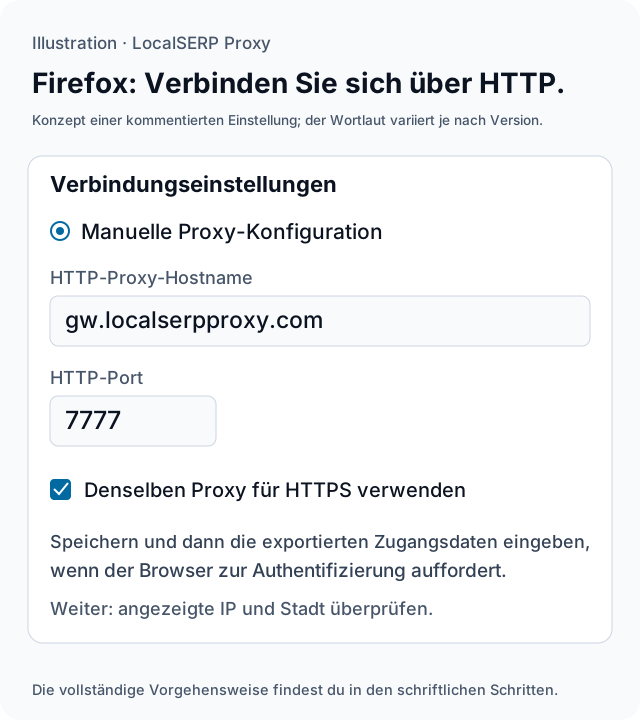
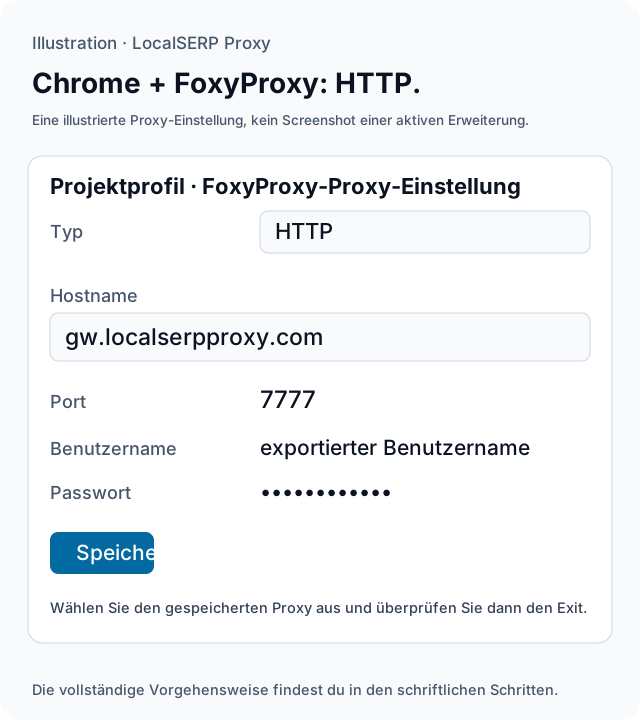
Die Firefox- und Chrome-/FoxyProxy-Abbildungen sind kommentierte Einrichtungskonzepte. Sie zeigen die HTTP-Gateway-Verbindung und geschwärzte Zugangsdaten, keine Screenshots einer installierten Version.
Firefox: In fünf Schritten zur verifizierten Verbindung
Bearbeiten Sie einen Fall und speichern Sie den Nachweis, bevor Sie weitere Märkte hinzufügen.
Projektprofil erstellen
Öffnen Sie
about:profilesin Firefox, wählen Sie „Neues Profil erstellen“ und folgen Sie dem Profilassistenten. Starten Sie das Profil in einem neuen Browserfenster. Lassen Sie den öffentlichen Test abgemeldet und benennen Sie das Profil nach dem Projekt, damit Sie die Verbindung und den später gespeicherten Website-Status wiedererkennen.Verbindungseinstellungen für Ihre Version öffnen
Öffnen Sie die Firefox-Einstellungen und suchen Sie nach Netzwerkeinstellungen oder Proxy-Einstellungen. Mozilla dokumentiert je nach Version unter „Allgemein“ die Optionen „Einstellungen“/„Proxy konfigurieren“ und unter „Datenschutz & Sicherheit“ den Pfad „Verbindung und Softwaresicherheit“ → „Erweiterte Einstellungen“ → „Proxy-Einstellungen“. Öffnen Sie den Dialog „Verbindungseinstellungen“, der in Ihrer installierten Version angezeigt wird.
HTTP-Gateway eingeben
Wählen Sie „Manuelle Proxy-Konfiguration“. Geben Sie als HTTP-Proxy-Hostname
gw.localserpproxy.comund als Port7777ein. Aktivieren Sie die Option, denselben Proxy für HTTPS zu verwenden, und speichern Sie die Einstellungen. Dies ist die HTTP-CONNECT-Verbindung für HTTPS-Seiten; der SOCKS5-Endpunkt wird separat im Client konfiguriert.Mit den exportierten Einstellungen authentifizieren
Öffnen Sie im Projektfenster eine zulässige IP-Prüfseite. Wenn Firefox eine Proxy-Authentifizierung anfordert, geben Sie den exportierten Benutzernamen und das Passwort aus dem Generator ein. Kopieren Sie beides exakt, einschließlich der angeforderten Standort- und Sitzungseinstellungen im Benutzernamen. Achten Sie darauf, dass die vollständigen Zugangsdaten nicht im Beleg-Screenshot zu sehen sind.
Verbindung prüfen, kontrollieren und zurücksetzen
Notieren Sie die öffentliche Exit-IP, eine unabhängige Standortschätzung und den vom Ziel angezeigten Kontext. Sobald der Fall dem vorgesehenen Umfang entspricht, führen Sie die geplante Seitenprüfung durch. Stellen Sie anschließend im Projektprofil die vorherige Verbindungseinstellung oder „Kein Proxy“ wieder her und prüfen Sie vor dem Ende der Sitzung, ob das normale Surfen funktioniert.
Chrome: HTTP-Verbindung mit FoxyProxy nutzen
Wählen Sie diese Alternative, wenn Sie einen umschaltbaren Proxy-Eintrag im Chrome-Profil Ihres Projekts bevorzugen. Die offizielle Hilfe der Erweiterung ist maßgeblich für Ihre installierte Version.
Chrome-Profil für das Projekt erstellen
Öffnen Sie das Chrome-Profilmenü und wählen Sie „Chrome-Profil hinzufügen“. Geben Sie dem Profil einen Projektnamen und halten Sie persönliche Konten getrennt. Installieren Sie die zugelassene FoxyProxy-Erweiterung über den Erweiterungs-Store des Browsers in diesem Profil und beachten Sie dabei die Erweiterungsrichtlinien Ihrer Organisation.
Einen Proxy-Eintrag hinzufügen
Öffnen Sie die FoxyProxy-Optionen, wechseln Sie zum Bereich „Proxys“ und wählen Sie „Hinzufügen“. Geben Sie dem Eintrag einen eindeutigen Projektnamen. Wählen Sie als Typ HTTP und geben Sie
gw.localserpproxy.commit Port7777sowie den exportierten Benutzernamen und das Passwort in die entsprechenden Felder ein.Eintrag speichern und auswählen
Speichern Sie die Konfiguration und wählen Sie anschließend diesen einzelnen Proxy im Toolbar-Popup aus. In der aktuellen Hilfe der Erweiterung wird zwischen einem einzelnen Proxy und regelbasiertem Routing unterschieden. Verwenden Sie für diese erste kontrollierte Prüfung den einzelnen Eintrag und bestätigen Sie den angezeigten Exit, bevor Sie sich auf die Auswahlbezeichnung verlassen.
Standortnachweis erfassen
Öffnen Sie eine zulässige IP-Prüfseite, anschließend eine Standortabfrage und die Zielseite. Notieren Sie die drei unten beschriebenen Standortfelder. Wählen Sie nach der Aufgabe in FoxyProxy „Deaktivieren“, damit der Browser wieder die Kontrolle übernimmt, und bestätigen Sie, dass das Projektprofil wieder den erwarteten Verbindungsstatus hat.
Diesen Nachweis speichern
| Notieren | Was gehört hinein? |
|---|---|
| Angefordert | Standort im Generator und redigierte Sitzungseinstellungen |
| Beobachtete IP | Vom Prüfdienst zurückgegebene öffentliche Exit-IP |
| Standortschätzung | Anbieter der Standortabfrage und dessen Gebietsbezeichnung |
| Zielkontext | Das Gebiet oder die Quelle, die das Ziel anzeigt |
Ein wiederholbares Setup speichern
Halten Sie Protokoll, Endpunkt, Browserversion und Profilnamen zusammen mit der Projektmethode fest. Exportieren Sie für die nächste Stadt neue Einstellungen und wiederholen Sie die Standortprüfung, statt einen vertrauten Profilnamen als Beleg für die Verbindung zu betrachten. HTTP auf Port 7777 und SOCKS5 auf Port 7778 sind unterschiedliche Endpunkte. Verwenden Sie in Chrome die dokumentierte HTTP-Verbindung für die Authentifizierung mit Benutzername und Passwort; Chromium unterstützt keine SOCKS5-Authentifizierung. Die obigen Schritte wurden anhand der Primärquellen mit Stand vom 15. Oktober 2026 geprüft.
Fehler beim ersten Versuch beheben
Wählen Sie anhand des Symptoms die nächste gezielte Prüfung aus. Die Spalte „Mögliche Ursache“ nennt Punkte, die Sie untersuchen sollten.
| Symptom | Mögliche Ursache | Nächster Schritt |
|---|---|---|
| Der Browser fragt wiederholt nach Zugangsdaten | Die exportierten Werte oder der Endpunkt stimmen möglicherweise nicht überein | Kopieren Sie die Werte aus dem Generator und bestätigen Sie HTTP/7777. |
| Die SOCKS5-Authentifizierung in Chrome schlägt fehl | Chrome unterstützt diese Authentifizierungsmethode nicht | Verwenden Sie den HTTP-Eintrag mit den exportierten Zugangsdaten. |
| Die alte öffentliche IP bleibt bestehen | Möglicherweise ist ein anderes Profil oder ein anderer Proxy-Modus aktiv | Wählen Sie den Projekteinstieg aus und prüfen Sie die Verbindung erneut. |
| Der Browser lädt nach der Aufgabe keine Seiten mehr | Möglicherweise ist der Projekt-Proxy noch ausgewählt | Stellen Sie den vorherigen Modus oder „Kein Proxy“ wieder her und testen Sie dann wie gewohnt. |
Was sollte der Browser-Verbindungstest verbrauchen?
Nutzen Sie den Einstiegsplan, um die Authentifizierung, den Exit-Standort und einen kurzen Zielseiten-Aufruf zu prüfen, bevor Sie umfangreicher surfen. Die Kosten betragen 1,50 $ für 1 GB bei einer 25 $ Mindestaufladung. Folgen Sie der Anleitung zur Standortprüfung, bevor Sie einen erfolgreichen Seitenaufruf als Beleg für das Targeting auf Stadtebene werten.
Fragen zur Einrichtung der Browser-Verbindung
Welchen Host und Port sollte ich für eine HTTP-Browserverbindung eingeben?
Verwenden Sie das Gateway und die Zugangsdaten, die Sie im Dashboard exportiert haben. Der dokumentierte HTTP- und HTTPS-CONNECT-Endpunkt ist gw.localserpproxy.com auf Port 7777. Geben Sie den bereitgestellten Benutzernamen und das Passwort exakt ein. Prüfen Sie den angezeigten Exit über einen zulässigen IP-Prüfdienst, bevor Sie die Seite öffnen, deren lokales Verhalten Sie überprüfen möchten.
Kann Chrome SOCKS5 mit Benutzername und Passwort verwenden?
Laut Chromium unterstützt Chrome keine SOCKS5-Authentifizierung. Wählen Sie für den hier gezeigten Browser-Workflow in FoxyProxy HTTP und verwenden Sie das HTTP-Gateway auf Port 7777 mit den exportierten Zugangsdaten. HTTPS-Zielseiten verwenden CONNECT über diesen HTTP-Proxy. Richten Sie sich bei der Wahl eines anderen Protokolls nach den dokumentierten Funktionen des jeweiligen Clients.
Sollte ich das Passwort für den Support in einem Screenshot zeigen?
Lassen Sie Passwort, API-Schlüssel und Kontonummer aus Screenshots und geteilten Notizen heraus. Zeigen Sie stattdessen das Protokoll, den Endpunkt, den angefragten Standort und ein redigiertes Benutzernamenformat. Notieren Sie den angezeigten Fehler und den Zeitpunkt, damit der Support die fehlgeschlagene Phase ermitteln kann. Wenn ein Geheimnis offengelegt wurde, ändern Sie die betroffenen Zugangsdaten, bevor Sie die Prüfung fortsetzen.
Warum sollte ich ein eigenes Profil verwenden, statt meinen Alltagsbrowser zu ändern?
In einem Projektprofil lassen sich Kontostatus, Standortberechtigung, Sprache und gespeicherte Filialauswahl leichter dokumentieren. Lassen Sie persönliche Sitzungen außerhalb dieser Einrichtung und halten Sie fest, welche Einstellungen der Test erfordert. Die Proxy-Verbindung muss trotzdem überprüft werden; der Profilname allein belegt nicht, dass der Datenverkehr über den vorgesehenen Netzwerkpfad läuft.
Bestätigt das Laden einer IP-Prüfseite den angefragten Standort auf Stadtebene?
Eine Echo-Seite, die eine Adresse zurückgibt, bestätigt die bei dieser Anfrage beobachtete öffentliche IP. Verwenden Sie eine separate Standortschätzung und den angezeigten Kontext des Ziels, um den Standort auf Stadtebene zu beurteilen. Notieren Sie alle drei Angaben, denn eine erfolgreiche Verbindung kann trotzdem einer anderen Bezeichnung zugeordnet oder vom Ziel anders interpretiert werden.
Wie stelle ich den Browser nach der Prüfung wieder her?
Deaktivieren Sie den Proxy im dafür vorgesehenen Profil mit denselben Verbindungseinstellungen wie bei der Einrichtung und prüfen Sie anschließend, ob das normale Surfen funktioniert. Speichern Sie nur den nicht sensiblen Testnachweis und entfernen Sie kopierte Zugangsdaten aus temporären Notizen. Setzen Sie vor dem nächsten Fall den erforderlichen Browserzustand zurück, statt davon auszugehen, dass durch das Deaktivieren des Proxys die Website-Daten gelöscht wurden.
Primärquellen geprüft am 15. Oktober 2026 (6)
- Verbindungseinstellungen in Firefox — Mozilla (2026-10-15)
- Geolocation API — Mozilla MDN (2026-10-15)
- Firefox-Profile erstellen, entfernen oder wechseln — Mozilla (2026-10-15)
- Chrome mit mehreren Profilen verwalten — Google Chrome (2026-10-15)
- Aktuelle Hilfe zur Browsererweiterung FoxyProxy foxyproxy.github.io/browser-extension/src/content/help.html — FoxyProxy (2026-10-15)
- Proxy-Unterstützung in Chrome — Chromium (2026-10-15)