
Réponse rapide
Comment configurer un proxy SEO local dans Chrome ou Firefox ?
Connectez LocalSERP Proxy, un proxy SEO local, via les paramètres réseau manuels de Firefox ou une entrée HTTP FoxyProxy dans un profil Chrome dédié. Saisissez le nom d’hôte du tableau de bord, le port HTTP 7777 et les identifiants générés, puis vérifiez l’IP de sortie. Mis à jour en octobre 2026 ; séparez votre profil de navigation habituel de celui utilisé pour les vérifications locales.
Votre premier résultat utile
| Estimation de planification | 15 à 20 minutes pour configurer et vérifier une connexion de navigateur |
|---|---|
| Vous disposerez de | Une connexion de navigateur HTTP fonctionnelle avec une preuve de localisation vérifiée |
| À préparer | Nom d’utilisateur et mot de passe résidentiels exportés, ainsi que le navigateur choisi |
| Base de l’estimation | Conseils éditoriaux de planification pour le périmètre indiqué ; hors financement du compte, sorties indisponibles et délais d’attente externes. |
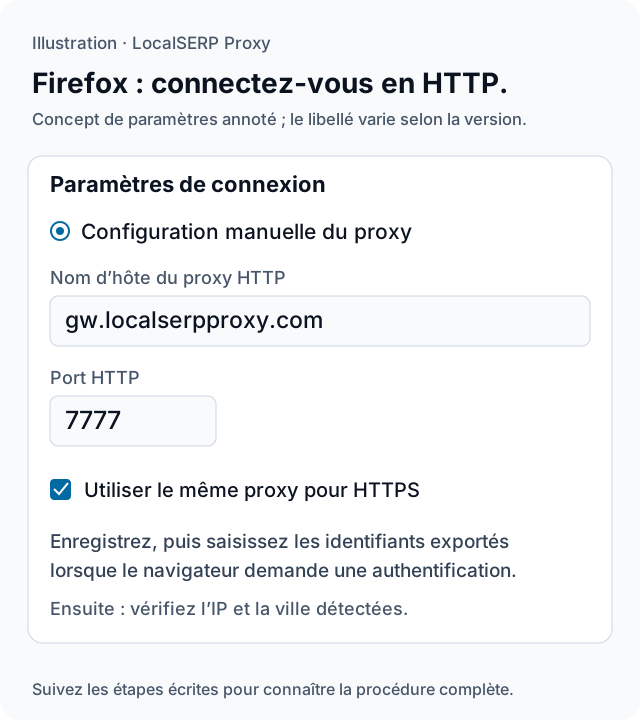
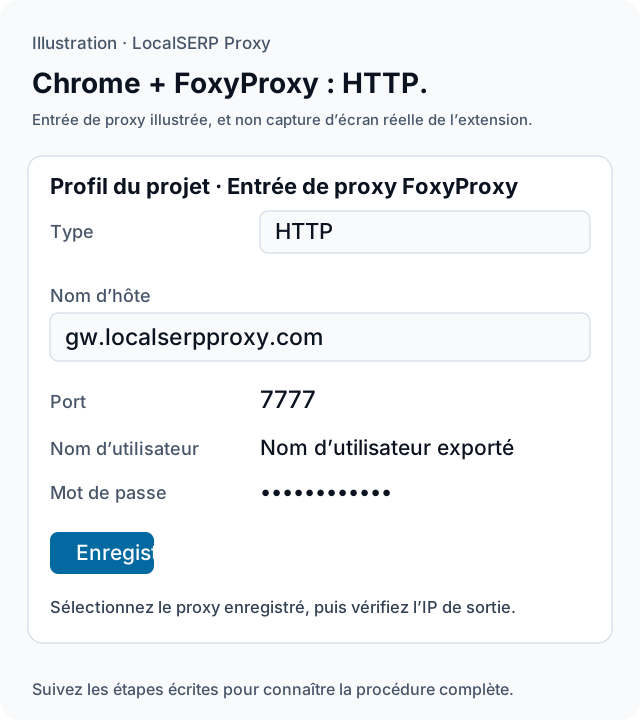
Les schémas Firefox et Chrome/FoxyProxy illustrent des concepts de configuration annotés. Ils montrent la connexion à la passerelle HTTP et des identifiants masqués, et non des captures d’écran d’une version installée.
Firefox : cinq étapes pour vérifier la connexion
Traitez un cas et enregistrez les informations avant d’étendre les vérifications à d’autres marchés.
Créer un profil de projet
Ouvrez
about:profilesdans Firefox, choisissez Créer un nouveau profil et suivez l’assistant de création. Lancez ce profil dans une nouvelle fenêtre de navigateur. Pour le test public, restez déconnecté et nommez le profil en fonction du projet afin de retrouver facilement sa connexion et les données de navigation enregistrées par la suite.Ouvrez les paramètres de connexion correspondant à votre version
Ouvrez les paramètres de Firefox et recherchez Paramètres réseau ou Paramètres du proxy. Selon la version, Mozilla indique que ces options se trouvent dans Général, sous Paramètres/Configurer le proxy, ou dans Vie privée et sécurité, sous Connexion et sécurité logicielle → Paramètres avancés → Paramètres du proxy. Ouvrez la fenêtre Paramètres de connexion correspondant à votre version.
Saisissez la passerelle HTTP
Sélectionnez Configuration manuelle du proxy. Indiquez
gw.localserpproxy.comcomme nom d’hôte du proxy HTTP et7777comme port. Activez l’option permettant d’utiliser le même proxy pour HTTPS, puis enregistrez. Il s’agit de la route HTTP CONNECT pour les pages HTTPS ; le point de terminaison SOCKS5 nécessite une configuration distincte dans le client.Authentifiez-vous avec les paramètres exportés
Ouvrez une page de vérification d’IP autorisée dans la fenêtre du projet. Lorsque Firefox demande l’authentification du proxy, saisissez le nom d’utilisateur et le mot de passe exportés par le générateur. Copiez-les à l’identique, y compris les paramètres de localisation et de session indiqués dans le nom d’utilisateur. Ne faites pas apparaître les identifiants complets dans la capture d’écran de preuve.
Vérifiez, examinez, puis rétablissez les paramètres
Notez l’IP de sortie publique, une estimation indépendante de la localisation et le contexte affiché par la cible. Lorsque le cas correspond au périmètre prévu, effectuez la vérification de page planifiée. Ensuite, rétablissez le paramètre de connexion initial du profil de projet ou sélectionnez Aucun proxy, puis vérifiez que la navigation habituelle fonctionne avant de terminer la session.
Chrome : utilisez la route HTTP avec FoxyProxy
Choisissez cette solution si vous préférez activer et désactiver une entrée de proxy dans le profil Chrome du projet. Consultez l’aide officielle de l’extension pour la version installée.
Créez le profil Chrome du projet
Ouvrez le menu des profils Chrome et sélectionnez Ajouter un profil Chrome. Donnez-lui un nom de projet et séparez-le de vos comptes personnels. Dans ce profil, installez l’extension FoxyProxy approuvée depuis la boutique d’extensions du navigateur, conformément à la politique de votre organisation sur les extensions.
Ajoutez une définition de proxy
Ouvrez les options de FoxyProxy, accédez à la section Proxies et sélectionnez Ajouter. Donnez à l’entrée un nom de projet explicite. Choisissez HTTP comme type, puis saisissez
gw.localserpproxy.comet le port7777, ainsi que le nom d’utilisateur et le mot de passe exportés dans les champs correspondants.Enregistrez et sélectionnez l’entrée
Enregistrez la définition, puis sélectionnez ce proxy dans le menu de la barre d’outils. L’aide actuelle de l’extension distingue un proxy individuel du routage par règles. Pour cette première vérification contrôlée, utilisez l’entrée individuelle, puis confirmez l’IP de sortie observée avant de vous fier au libellé de sélection.
Consignez les informations de localisation
Ouvrez votre vérificateur d’IP autorisé, puis un outil de recherche de localisation et la page cible. Notez les trois champs de localisation décrits ci-dessous. Une fois la tâche terminée, sélectionnez Désactiver dans FoxyProxy pour rendre la main au navigateur, puis vérifiez que le profil du projet a retrouvé l’état de connexion attendu.
Enregistrez ces éléments de preuve
| Élément | Informations à consigner |
|---|---|
| Demandée | Localisation du générateur et paramètres de session expurgés |
| IP observée | IP de sortie publique renvoyée par le vérificateur |
| Estimation de la localisation | Fournisseur de recherche et libellé de zone |
| Contexte de la cible | Zone ou source affichée par la destination |
Enregistrez une configuration reproductible
Conservez le protocole, le point de terminaison, la version du navigateur et le nom du profil avec la méthode du projet. Pour la prochaine ville, exportez de nouveaux paramètres et répétez la vérification de localisation au lieu de considérer un nom de profil familier comme une preuve de connexion. HTTP sur le port 7777 et SOCKS5 sur le port 7778 sont des points de terminaison distincts. Dans Chrome, utilisez la route HTTP documentée pour l’authentification par nom d’utilisateur et mot de passe ; Chromium ne prend pas en charge l’authentification SOCKS5. Les étapes ci-dessus ont été vérifiées à partir des références principales datées du 15 octobre 2026.
Résoudre les problèmes dès le premier essai
Choisissez le prochain contrôle à effectuer en fonction du symptôme. La colonne des causes possibles indique les pistes à vérifier.
| Symptôme | Cause possible | Action suivante |
|---|---|---|
| Le navigateur redemande sans cesse les identifiants | Les valeurs exportées ou le point de terminaison peuvent être différents | Copiez les valeurs du générateur et vérifiez HTTP/7777. |
| L’authentification SOCKS5 échoue dans Chrome | Chrome ne prend pas en charge cette méthode d’authentification | Choisissez HTTP dans FoxyProxy et utilisez les identifiants exportés. |
| L’ancienne IP publique s’affiche toujours | Un autre profil ou mode proxy est peut-être actif | Sélectionnez l’entrée du projet et vérifiez à nouveau. |
| Le navigateur ne charge plus les pages après la tâche | Le proxy du projet est peut-être encore sélectionné | Rétablissez le mode précédent ou sélectionnez Aucun proxy, puis faites un test normal. |
Que doit permettre de vérifier le test de configuration du navigateur ?
Utilisez l’offre d’entrée pour vérifier l’authentification, la localisation de sortie et un court parcours sur une cible avant de naviguer davantage. Le tarif est de 1,50 $US pour 1 GB, avec un rechargement minimum de 25 $US. Suivez le guide de vérification de la localisation avant de considérer qu’une page chargée confirme le ciblage de la ville.
Questions sur la configuration de la connexion du navigateur
Quel hôte et quel port dois-je saisir pour une connexion HTTP dans le navigateur ?
Utilisez la passerelle et les identifiants exportés depuis le tableau de bord. Le point de terminaison HTTP et HTTPS CONNECT documenté est gw.localserpproxy.com sur le port 7777. Saisissez exactement le nom d’utilisateur et le mot de passe fournis. Vérifiez la localisation de sortie observée sur un service de vérification d’IP autorisé avant d’ouvrir la page dont vous souhaitez examiner le comportement local.
Chrome peut-il utiliser une authentification par nom d’utilisateur et mot de passe avec SOCKS5 ?
La documentation de Chromium indique que Chrome ne prend pas en charge l’authentification SOCKS5. Pour la configuration du navigateur présentée ici, choisissez HTTP dans FoxyProxy et utilisez la passerelle HTTP sur le port 7777 avec les identifiants exportés. Les pages cibles HTTPS utilisent CONNECT via ce proxy HTTP. Si vous choisissez un autre protocole, tenez compte des fonctionnalités documentées du client.
Dois-je inclure le mot de passe dans une capture d’écran destinée au support ?
Ne faites pas apparaître le mot de passe, les clés API ni le numéro de compte dans les captures d’écran ou les notes partagées. Indiquez plutôt le protocole, le point de terminaison, la localisation demandée et une version masquée du nom d’utilisateur. Notez l’erreur observée et l’heure afin que le support puisse identifier l’étape qui a échoué. Si un secret a été exposé, modifiez les identifiants concernés avant de reprendre la vérification.
Pourquoi utiliser un profil dédié plutôt que de modifier mon navigateur habituel ?
Un profil de projet facilite la documentation de l’état du compte, de l’autorisation de localisation, de la langue et des choix d’agence enregistrés. Gardez vos sessions personnelles en dehors de cette configuration et notez les paramètres nécessaires au test. Le profil nécessite toujours une connexion proxy vérifiée : son nom ne suffit pas à confirmer que le trafic emprunte le chemin réseau prévu.
Le chargement d’une page de vérification d’IP confirme-t-il la ville demandée ?
Une page d’écho qui renvoie une adresse permet d’établir l’IP publique observée pour cette requête. Utilisez une estimation de localisation distincte et le contexte affiché par la cible pour évaluer la ville. Notez ces trois éléments, car une connexion réussie peut tout de même être associée à une autre localisation ou être interprétée différemment par le site de destination.
Comment rétablir le navigateur après la vérification ?
Désactivez le proxy dans le profil dédié en utilisant les mêmes paramètres de connexion que lors de la configuration, puis vérifiez que la navigation habituelle fonctionne. Conservez uniquement le compte rendu de test non sensible et supprimez les secrets copiés dans vos notes temporaires. Avant le cas suivant, réinitialisez l’état du navigateur comme requis au lieu de supposer que la désactivation du proxy a effacé les données des sites web.
Principales sources consultées le 15 octobre 2026 (6)
- Paramètres de connexion dans Firefox — Mozilla (2026-10-15)
- API de géolocalisation — Mozilla MDN (2026-10-15)
- Créer, supprimer ou changer de profil Firefox — Mozilla (2026-10-15)
- Gérer Chrome avec plusieurs profils — Google Chrome (2026-10-15)
- Aide actuelle de l’extension de navigateur FoxyProxy foxyproxy.github.io/browser-extension/src/content/help.html — FoxyProxy (2026-10-15)
- Utiliser un proxy dans Chrome — Chromium (2026-10-15)