
Trả lời nhanh
Thiết lập proxy SEO địa phương trong Chrome hoặc Firefox như thế nào?
Kết nối LocalSERP Proxy, dịch vụ proxy SEO địa phương, thông qua cài đặt mạng thủ công của Firefox hoặc mục HTTP trong FoxyProxy trên hồ sơ Chrome riêng. Nhập hostname của bảng điều khiển, cổng HTTP 7777 và thông tin đăng nhập được tạo, sau đó xác minh IP thoát. Cập nhật tháng 10 năm 2026; hãy tách hồ sơ duyệt web thông thường khỏi lần kiểm tra địa phương.
Kết quả hữu ích đầu tiên của bạn
| Thời gian ước tính | 15–20 phút để cấu hình và xác minh một tuyến kết nối trình duyệt |
|---|---|
| Bạn sẽ có | Kết nối trình duyệt HTTP hoạt động, kèm bằng chứng vị trí đã xác minh |
| Chuẩn bị sẵn | Tên người dùng/mật khẩu proxy dân cư đã xuất và trình duyệt bạn chọn |
| Cơ sở ước tính | Hướng dẫn lập kế hoạch biên tập cho phạm vi đã nêu; không bao gồm nạp tiền vào tài khoản, IP thoát không khả dụng và thời gian chờ bên ngoài. |
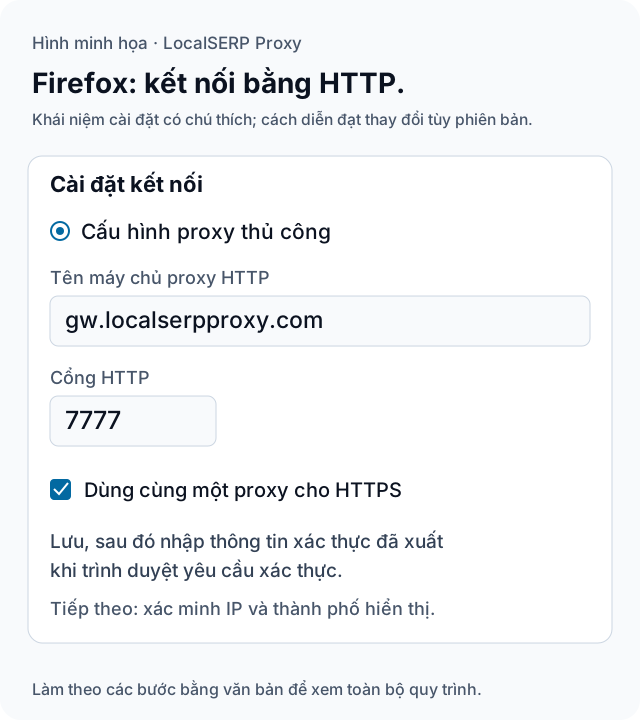
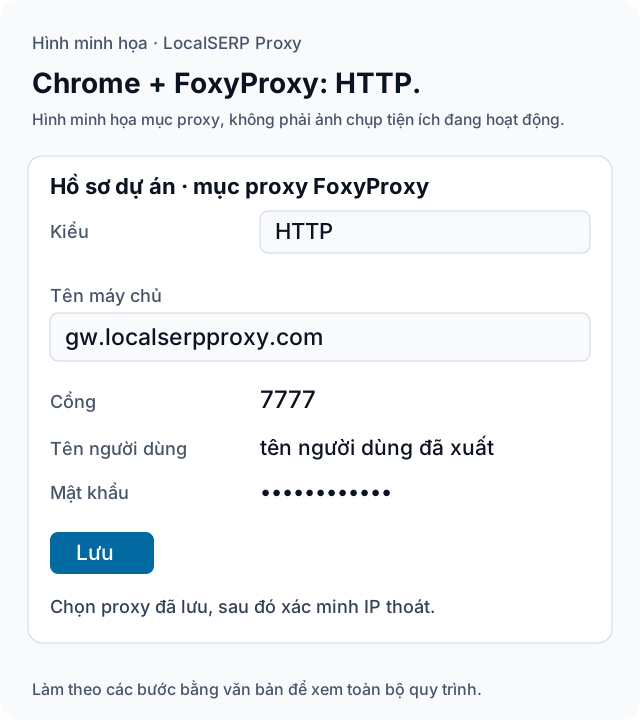
Các hình minh họa Firefox và Chrome/FoxyProxy là sơ đồ cấu hình có chú thích. Chúng thể hiện tuyến qua cổng HTTP và thông tin đăng nhập đã được che, không phải ảnh chụp màn hình của phiên bản đã cài đặt.
Firefox: 5 bước để xác minh kết nối
Thực hiện một trường hợp và lưu lại thông tin trước khi mở rộng sang các thị trường khác.
Tạo hồ sơ dự án
Mở
about:profilestrong Firefox, chọn Create a New Profile rồi làm theo trình hướng dẫn tạo hồ sơ. Mở hồ sơ đó trong cửa sổ trình duyệt mới. Khi kiểm tra công khai, hãy đăng xuất và đặt tên hồ sơ theo dự án để sau này dễ nhận biết kết nối cũng như trạng thái trang web đã lưu.Mở cài đặt kết nối cho phiên bản bạn đang dùng
Mở Cài đặt Firefox và tìm Cài đặt mạng hoặc Cài đặt proxy. Tùy phiên bản, Mozilla hướng dẫn vào mục Chung → Cài đặt/Cấu hình proxy hoặc Quyền riêng tư và bảo mật → Kết nối và bảo mật phần mềm → Cài đặt nâng cao → Cài đặt proxy. Mở hộp thoại Cài đặt kết nối theo phiên bản bạn đang cài.
Nhập cổng HTTP
Chọn Cấu hình proxy thủ công. Đặt tên máy chủ proxy HTTP là
gw.localserpproxy.comvà cổng là7777. Bật tùy chọn dùng cùng proxy cho HTTPS, rồi lưu. Đây là tuyến HTTP CONNECT dành cho các trang HTTPS; điểm cuối SOCKS5 cần được cấu hình riêng trên ứng dụng.Xác thực bằng thông tin đã xuất
Mở một trang kiểm tra IP được phép trong cửa sổ dự án. Khi Firefox yêu cầu xác thực proxy, nhập tên người dùng và mật khẩu đã xuất từ trình tạo. Sao chép chính xác, bao gồm thông tin vị trí và phiên được yêu cầu trong tên người dùng. Không để lộ toàn bộ thông tin đăng nhập trong ảnh chụp màn hình làm bằng chứng.
Xác minh, kiểm tra rồi khôi phục
Ghi lại IP thoát công khai, ước tính vị trí từ một nguồn độc lập và thông tin ngữ cảnh mà trang đích hiển thị. Khi kết quả khớp với phạm vi dự kiến, hãy kiểm tra trang theo kế hoạch. Sau đó, đưa hồ sơ dự án về cài đặt kết nối ban đầu hoặc Không dùng proxy, rồi xác minh hoạt động duyệt web thông thường trước khi kết thúc phiên.
Chrome: dùng tuyến HTTP với FoxyProxy
Chọn phương án này nếu bạn muốn bật/tắt proxy ngay trong hồ sơ Chrome của dự án. Hướng dẫn chính thức của tiện ích là tài liệu tham khảo cho phiên bản bạn đang dùng.
Tạo hồ sơ Chrome cho dự án
Mở menu Hồ sơ Chrome và chọn Thêm hồ sơ Chrome. Đặt tên cho dự án và không dùng chung với tài khoản cá nhân. Trong hồ sơ đó, cài tiện ích FoxyProxy được phê duyệt từ cửa hàng tiện ích của trình duyệt, theo chính sách tiện ích của tổ chức bạn.
Thêm một cấu hình proxy
Mở Tùy chọn FoxyProxy, vào khu vực Proxy rồi chọn Thêm. Đặt tên rõ ràng cho cấu hình dự án. Chọn HTTP làm loại proxy, nhập
gw.localserpproxy.comvà cổng7777, rồi điền tên người dùng và mật khẩu đã xuất vào các trường tương ứng.Lưu và chọn cấu hình
Lưu cấu hình, rồi chọn proxy đó trong cửa sổ bật lên trên thanh công cụ. Hướng dẫn hiện hành của tiện ích phân biệt proxy riêng lẻ với định tuyến theo mẫu. Trong lần kiểm tra có kiểm soát ban đầu này, hãy dùng cấu hình proxy riêng lẻ, sau đó xác nhận IP thoát thực tế thay vì chỉ dựa vào nhãn đã chọn.
Lưu hồ sơ vị trí
Mở công cụ kiểm tra IP được phép, sau đó mở trang tra cứu vị trí và trang đích. Ghi lại 3 trường vị trí được mô tả bên dưới. Sau khi hoàn tất, chọn Tắt trong FoxyProxy để trả quyền điều khiển cho trình duyệt, rồi xác nhận hồ sơ dự án đã trở về trạng thái kết nối mong muốn.
Lưu bằng chứng này
| Ghi lại | Nội dung cần có |
|---|---|
| Được yêu cầu | Vị trí trong trình tạo và thông tin phiên đã ẩn |
| IP quan sát được | IP thoát công khai do công cụ kiểm tra trả về |
| Ước tính vị trí | Nhà cung cấp dịch vụ tra cứu và nhãn khu vực |
| Ngữ cảnh trang đích | Khu vực hoặc nguồn mà trang đích hiển thị |
Lưu cấu hình có thể lặp lại
Lưu giao thức, điểm cuối, phiên bản trình duyệt và tên hồ sơ cùng phương pháp của dự án. Khi kiểm tra thành phố tiếp theo, hãy xuất cài đặt mới và lặp lại bước xác minh vị trí; đừng xem tên hồ sơ quen thuộc là bằng chứng cho thấy kết nối đã đúng. HTTP trên cổng 7777 và SOCKS5 trên cổng 7778 là các điểm cuối riêng biệt. Trong Chrome, hãy dùng tuyến HTTP được tài liệu hướng dẫn để xác thực bằng tên người dùng/mật khẩu; Chromium không hỗ trợ xác thực SOCKS5. Các bước trên đã được đối chiếu với tài liệu tham khảo chính thức ngày 15 tháng 10 năm 2026.
Khắc phục sự cố trong lần thử đầu tiên
Dựa vào dấu hiệu để chọn bước kiểm tra tiếp theo có kiểm soát. Cột nguyên nhân liệt kê các khả năng cần kiểm tra.
| Dấu hiệu | Nguyên nhân có thể | Bước tiếp theo |
|---|---|---|
| Trình duyệt liên tục yêu cầu thông tin đăng nhập | Thông tin đã xuất hoặc endpoint có thể không khớp | Sao chép thông tin từ trình tạo và xác nhận HTTP/7777. |
| Xác thực SOCKS5 trên Chrome không thành công | Chrome không hỗ trợ phương thức xác thực đó | Chọn mục HTTP cùng thông tin đăng nhập đã xuất. |
| IP công khai cũ vẫn hiển thị | Một hồ sơ khác hoặc chế độ proxy khác có thể đang hoạt động | Chọn mục của dự án và xác minh bằng một lần kiểm tra mới. |
| Trình duyệt ngừng tải sau khi hoàn tất tác vụ | Proxy của dự án có thể vẫn đang được chọn | Khôi phục chế độ trước đó hoặc Không dùng proxy, rồi kiểm tra lại như bình thường. |
Bài kiểm tra thiết lập trình duyệt sẽ tiêu tốn bao nhiêu?
Dùng gói theo lượt để xác thực thông tin đăng nhập, vị trí IP thoát và một hành trình ngắn đến trang mục tiêu trước khi duyệt rộng hơn. Chi phí là 1,50 US$ cho 1 GB, với mức nạp tối thiểu 25 US$. Làm theo hướng dẫn xác minh vị trí trước khi xem việc tải trang thành công là bằng chứng cho thấy đã nhắm đúng thành phố.
Câu hỏi về thiết lập kết nối trình duyệt
Tôi nên nhập máy chủ và cổng nào cho kết nối HTTP trên trình duyệt?
Dùng gateway và thông tin đăng nhập được xuất từ bảng điều khiển. Endpoint HTTP và HTTPS CONNECT được ghi trong tài liệu là gw.localserpproxy.com trên cổng 7777. Nhập chính xác tên người dùng và mật khẩu được cung cấp. Xác nhận IP thoát hiển thị trên một dịch vụ kiểm tra IP được phép trước khi mở trang mà bạn muốn xem xét hành vi theo vị trí.
Chrome có thể dùng xác thực tên người dùng/mật khẩu với SOCKS5 không?
Tài liệu Chromium nêu rõ Chrome không hỗ trợ xác thực SOCKS5. Với quy trình trình duyệt ở đây, hãy chọn HTTP trong FoxyProxy và dùng gateway HTTP trên cổng 7777 cùng thông tin đăng nhập đã xuất. Các trang đích HTTPS sử dụng CONNECT thông qua proxy HTTP đó. Khi chọn giao thức khác, hãy làm theo các tính năng được tài liệu của ứng dụng khách nêu rõ.
Tôi có nên đưa mật khẩu vào ảnh chụp màn hình gửi bộ phận hỗ trợ không?
Không đưa mật khẩu, khóa API và số tài khoản vào ảnh chụp màn hình hoặc ghi chú chia sẻ. Thay vào đó, hãy hiển thị giao thức, endpoint, vị trí yêu cầu và dạng tên người dùng đã che bớt thông tin. Ghi lại lỗi quan sát được và thời điểm xảy ra để bộ phận hỗ trợ xác định bước gặp sự cố. Nếu thông tin bí mật bị lộ, hãy đổi thông tin đăng nhập bị ảnh hưởng trước khi tiếp tục kiểm tra.
Tại sao nên dùng hồ sơ riêng thay vì thay đổi trình duyệt dùng hằng ngày?
Hồ sơ dự án giúp ghi lại trạng thái tài khoản, quyền vị trí, ngôn ngữ và các lựa chọn nhánh đã lưu dễ dàng hơn. Giữ các phiên cá nhân bên ngoài cấu hình đó và ghi lại những cài đặt cần thiết cho bài kiểm tra. Hồ sơ vẫn cần kết nối proxy đã xác minh; chỉ riêng tên hồ sơ không chứng minh lưu lượng truy cập đi theo đường mạng dự kiến.
Tải trang kiểm tra IP có xác minh được thành phố yêu cầu không?
Trang phản hồi địa chỉ IP xác nhận IP công khai được quan sát cho yêu cầu đó. Hãy dùng một ước tính vị trí riêng và ngữ cảnh hiển thị trên trang đích để đánh giá thành phố. Ghi lại cả 3 thông tin, vì kết nối thành công vẫn có thể được gắn nhãn khác hoặc được trang đích diễn giải theo cách khác.
Làm thế nào để khôi phục trình duyệt sau khi kiểm tra?
Tắt proxy trong hồ sơ chuyên dụng bằng chính các cài đặt kết nối đã dùng khi thiết lập, sau đó xác nhận bạn có thể duyệt web bình thường. Chỉ lưu lại hồ sơ kiểm tra không chứa thông tin nhạy cảm và xóa các bí mật đã sao chép khỏi ghi chú tạm thời. Trước lần kiểm tra tiếp theo, hãy đặt lại trạng thái trình duyệt theo yêu cầu của trường hợp đó, thay vì cho rằng tắt proxy đã xóa dữ liệu lưu trữ của trang web.
Tài liệu tham khảo chính đã xem xét ngày 15 tháng 10 năm 2026 (6)
- Cài đặt kết nối trong Firefox — Mozilla (2026-10-15)
- Geolocation API — Mozilla MDN (2026-10-15)
- Tạo, xóa hoặc chuyển đổi hồ sơ Firefox — Mozilla (2026-10-15)
- Quản lý Chrome bằng nhiều hồ sơ — Google Chrome (2026-10-15)
- Trợ giúp hiện hành về tiện ích mở rộng trình duyệt FoxyProxy foxyproxy.github.io/browser-extension/src/content/help.html — FoxyProxy (2026-10-15)
- Hỗ trợ proxy trong Chrome — Chromium (2026-10-15)