
빠른 답변
Chrome 또는 Firefox에서 로컬 SEO 프록시를 어떻게 설정하나요?
Firefox의 수동 네트워크 설정이나 전용 Chrome 프로필의 FoxyProxy HTTP 항목을 통해 로컬 SEO 프록시인 LocalSERP Proxy를 연결하세요. 대시보드 호스트 이름, HTTP 포트 7777, 생성된 인증 정보를 입력한 다음 출구 IP를 확인하세요. 2026년 10월 업데이트. 일반 브라우징 프로필은 로컬 확인용 프로필과 분리해 두세요.
첫 번째로 유용한 결과
| 예상 소요 시간 | 브라우저 경로 1개를 설정하고 확인하는 데 15–20분 |
|---|---|
| 완료 후 확보할 항목 | 위치 근거를 확인한 작동 중인 HTTP 브라우저 연결 |
| 준비물 | 내보낸 레지덴셜 사용자 이름/비밀번호와 사용할 브라우저 |
| 예상 시간 산정 기준 | 명시된 범위에 대한 편집팀의 계획 지침입니다. 계정 충전, 사용할 수 없는 출구 IP, 외부 대기 시간은 제외됩니다. |
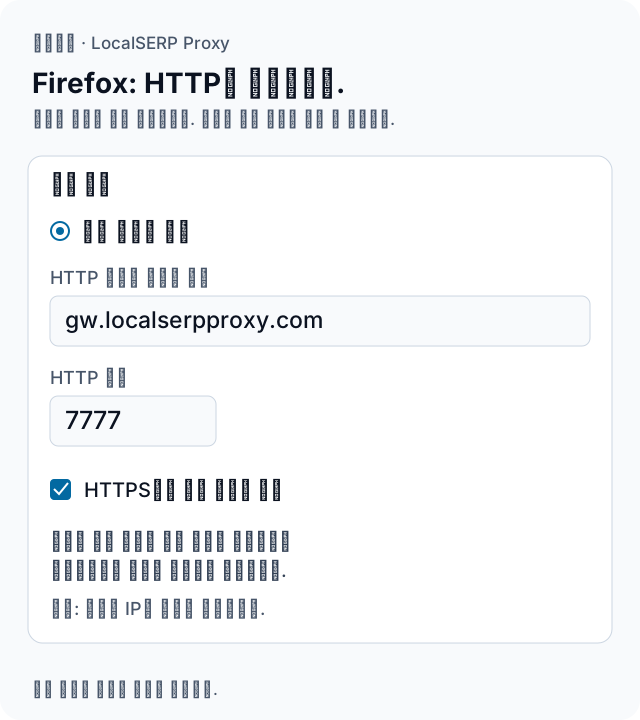
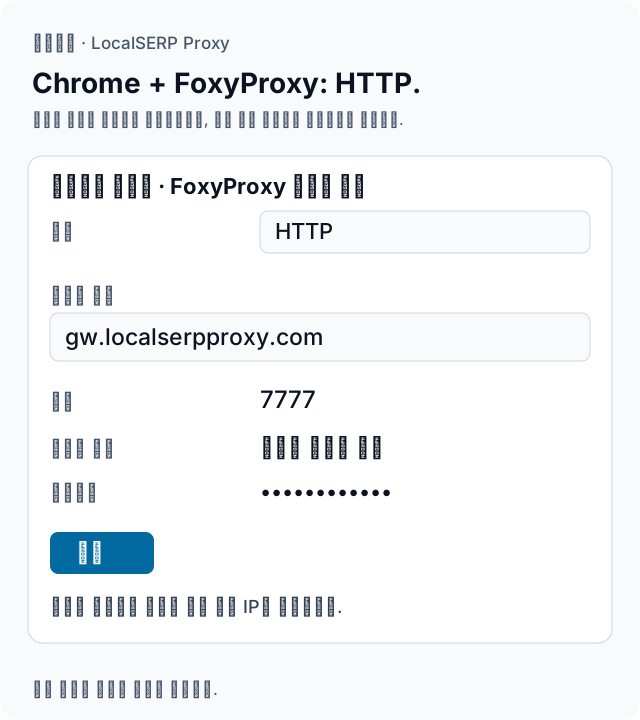
Firefox 및 Chrome/FoxyProxy 그림은 주석이 포함된 설정 개념도입니다. 설치된 버전의 스크린샷이 아니라 HTTP 게이트웨이 경로와 일부 가린 인증 정보를 보여줍니다.
Firefox: 확인된 연결까지 5단계
사례 1개를 진행하고 기록을 저장한 다음 더 많은 시장으로 확장하세요.
프로젝트 프로필 만들기
Firefox에서
about:profiles을 열고 Create a New Profile을 선택한 다음 프로필 마법사의 안내를 따르세요. 새 브라우저 창에서 해당 프로필을 실행하세요. 공개 테스트는 로그아웃 상태로 진행하고, 나중에 연결과 저장된 웹사이트 상태를 식별할 수 있도록 프로젝트 이름으로 프로필을 지정하세요.사용 중인 버전의 연결 설정 열기
Firefox 설정을 열고 네트워크 설정 또는 프록시 설정을 찾으세요. Mozilla 문서에 따르면 버전에 따라 일반에서 설정/프록시 구성으로 표시되거나, 개인 정보 및 보안에서 연결 및 소프트웨어 보안 → 고급 설정 → 프록시 설정으로 표시될 수 있습니다. 설치된 버전에 표시되는 연결 설정 대화상자를 여세요.
HTTP 게이트웨이 입력
수동 프록시 구성을 선택하세요. HTTP 프록시 호스트 이름으로
gw.localserpproxy.com를, 포트로7777을 입력하세요. HTTPS에도 같은 프록시를 사용하도록 설정한 다음 저장하세요. HTTPS 페이지에는 HTTP CONNECT 경로를 사용합니다. SOCKS5 엔드포인트는 별도로 클라이언트에 설정해야 합니다.내보낸 설정으로 인증
프로젝트 창에서 허용된 IP 확인 페이지를 여세요. Firefox에서 프록시 인증을 요청하면 생성기에서 내보낸 사용자 이름과 비밀번호를 입력하세요. 사용자 이름에 요청한 위치 및 세션 설정이 포함되어 있으므로 그대로 정확히 복사하세요. 증거 스크린샷에는 전체 인증 정보가 보이지 않도록 하세요.
확인하고 점검한 뒤 복원
공인 출구 IP, 독립적인 위치 추정치, 대상 페이지에 표시되는 위치 정보를 기록하세요. 사례가 의도한 범위와 일치하면 계획한 페이지 확인을 진행하세요. 작업이 끝나면 프로젝트 프로필의 연결 설정을 이전 상태 또는 프록시 사용 안 함으로 되돌리고, 세션을 종료하기 전에 일반 브라우징이 되는지 확인하세요.
Chrome: FoxyProxy로 HTTP 경로 사용
프로젝트용 Chrome 프로필에서 전환 가능한 프록시 항목을 사용하려면 이 방법을 선택하세요. 설치된 버전에 맞는 공식 확장 프로그램 도움말을 참고하세요.
Chrome 프로젝트 프로필 만들기
Chrome 프로필 메뉴를 열고 Chrome 프로필 추가를 선택하세요. 프로젝트 이름을 지정하고 개인 계정은 분리해 두세요. 조직의 확장 프로그램 정책에 따라 해당 프로필의 브라우저 확장 프로그램 스토어에서 승인된 FoxyProxy 확장 프로그램을 설치하세요.
프록시 설정 하나 추가
FoxyProxy 옵션을 열고 프록시 영역으로 이동한 다음 추가를 선택하세요. 항목에 알아보기 쉬운 프로젝트 이름을 지정하세요. 유형으로 HTTP를 선택하고
gw.localserpproxy.com와 포트7777을 입력한 뒤, 내보낸 사용자 이름과 비밀번호를 각각 해당 입력란에 입력하세요.항목 저장 및 선택
설정을 저장한 다음 툴바 팝업에서 해당 프록시를 선택하세요. 확장 프로그램의 최신 도움말에서는 개별 프록시와 패턴 기반 라우팅을 구분합니다. 처음으로 통제된 확인을 할 때는 개별 항목을 사용하고, 선택 표시만 믿지 말고 실제 출구를 확인하세요.
위치 기록 캡처
허용된 IP 확인 페이지를 연 다음 위치 조회 페이지와 대상 페이지를 여세요. 아래에 설명된 위치 정보 세 가지를 기록하세요. 작업이 끝나면 FoxyProxy에서 사용 안 함을 선택해 브라우저 제어를 되돌리고, 프로젝트 프로필이 예상한 연결 상태로 복원되었는지 확인하세요.
이 증거를 저장하세요
| 기록 항목 | 포함할 내용 |
|---|---|
| 요청 위치 | 생성기 위치 및 세션 설정(일부 정보 가림) |
| 관측 IP | 확인 페이지에서 반환된 공인 출구 IP |
| 위치 추정치 | 조회 서비스 및 해당 서비스의 지역 표시 |
| 대상 페이지 정보 | 대상 페이지에 표시되는 지역 또는 출처 |
반복 가능한 설정 저장
프로젝트 방법과 함께 프로토콜, 엔드포인트, 브라우저 버전, 프로필 이름을 기록해 두세요. 다음 도시를 확인할 때는 새 설정을 내보내고 위치를 다시 검증하세요. 익숙한 프로필 이름만으로 연결 상태를 판단하지 마세요. 포트 7777의 HTTP와 포트 7778의 SOCKS5는 서로 다른 엔드포인트입니다. Chrome에서 사용자 이름과 비밀번호 인증을 사용하려면 문서에 안내된 HTTP 경로를 사용하세요. Chromium은 SOCKS5 인증을 지원하지 않습니다. 위 단계는 2026년 10월 15일자 주요 참고 자료를 바탕으로 검토했습니다.
첫 연결 시도 문제 해결
증상을 기준으로 다음에 확인할 항목을 선택하세요. 원인 열에는 조사해 볼 수 있는 가능성이 나와 있습니다.
| 증상 | 가능한 원인 | 다음 조치 |
|---|---|---|
| 브라우저에서 자격 증명을 반복해서 요청함 | 내보낸 값이나 엔드포인트가 다를 수 있음 | 생성기 값을 복사하고 HTTP/7777인지 확인하세요. |
| Chrome에서 SOCKS5 인증 실패 | Chrome은 해당 인증 방식을 지원하지 않음 | 내보낸 자격 증명을 사용해 HTTP 항목을 선택하세요. |
| 기존 공인 IP가 계속 표시됨 | 다른 프로필이나 프록시 모드가 활성화되어 있을 수 있음 | 프로젝트 항목을 선택하고 새로 확인해 검증하세요. |
| 작업 후 브라우저에서 페이지가 로드되지 않음 | 프로젝트 프록시가 계속 선택되어 있을 수 있음 | 이전 모드 또는 프록시 없음을 복원한 다음 평소처럼 테스트하세요. |
브라우저 설정 테스트에는 무엇이 필요하나요?
더 넓은 범위로 탐색하기 전에 엔트리 플랜으로 인증, 출구 위치, 짧은 대상 사이트 이용 흐름 1개를 확인하세요. 잔액에서 US$25 이상 충전하면 1 GB당 US$1.50의 비용이 듭니다. 페이지 로드 성공만으로 도시 타겟팅이 확인됐다고 판단하기 전에 위치 확인 가이드를 따르세요.
브라우저 연결 설정 관련 질문
HTTP 브라우저 연결에는 어떤 호스트와 포트를 입력해야 하나요?
대시보드에서 내보낸 게이트웨이와 자격 증명을 사용하세요. 문서에 명시된 HTTP 및 HTTPS CONNECT 엔드포인트는 포트 7777의 gw.localserpproxy.com입니다. 제공된 사용자 이름과 비밀번호를 정확히 입력하세요. 검토하려는 페이지를 열기 전에 허용된 IP 확인 서비스에서 표시되는 출구 IP를 확인하세요.
Chrome에서 SOCKS5 사용자 이름/비밀번호 인증을 사용할 수 있나요?
Chromium 문서에 따르면 Chrome은 SOCKS5 인증을 지원하지 않습니다. 여기서 안내하는 브라우저 사용 흐름에서는 FoxyProxy에서 HTTP를 선택하고, 내보낸 자격 증명과 포트 7777의 HTTP 게이트웨이를 사용하세요. HTTPS 대상 페이지는 해당 HTTP 프록시를 통해 CONNECT를 사용합니다. 다른 프로토콜을 선택할 때는 클라이언트에 문서화된 기능을 따르세요.
지원팀에 보낼 스크린샷에 비밀번호를 넣어도 되나요?
비밀번호, API 키, 계정 번호는 스크린샷과 공유 메모에 포함하지 마세요. 대신 프로토콜, 엔드포인트, 요청한 위치, 일부를 가린 사용자 이름 형식을 표시하세요. 지원팀에서 실패한 단계를 파악할 수 있도록 표시된 오류와 시간을 기록하세요. 비밀 정보가 노출됐다면 확인을 재개하기 전에 해당 자격 증명을 변경하세요.
일상적으로 사용하는 브라우저를 바꾸는 대신 전용 프로필을 사용해야 하는 이유는 무엇인가요?
프로젝트 프로필을 사용하면 계정 상태, 위치 권한, 언어, 저장된 지점 선택을 더 쉽게 기록할 수 있습니다. 개인 세션은 해당 설정과 분리하고 테스트에 필요한 설정을 기록하세요. 그래도 프로필에는 검증된 프록시 연결이 필요합니다. 프로필 이름만으로 트래픽이 의도한 네트워크 경로를 따른다고 확인할 수는 없습니다.
IP 확인 페이지를 열면 요청한 도시가 확인되나요?
주소를 반환하는 확인 페이지는 해당 요청에서 관찰된 공인 IP를 보여줍니다. 도시를 판단하려면 별도의 위치 추정 결과와 대상 사이트에 표시되는 정보를 함께 확인하세요. 연결에 성공해도 다른 위치 라벨이 연결되거나 대상 사이트가 다르게 해석할 수 있으므로 세 항목을 모두 기록하세요.
확인 후 브라우저를 어떻게 복원하나요?
설정할 때 사용한 것과 동일한 연결 설정으로 전용 프로필에서 프록시를 비활성화한 다음, 일반 브라우징이 되는지 확인하세요. 민감하지 않은 테스트 기록만 저장하고 임시 메모에 복사한 비밀 정보는 삭제하세요. 다음 사례를 시작하기 전에 프록시를 비활성화하면 웹사이트 저장 데이터도 지워졌다고 가정하지 말고, 해당 사례에 필요한 브라우저 상태 초기화를 적용하세요.
주요 참고 자료 검토일: 2026년 10월 15일 (6)
- Firefox의 연결 설정 — Mozilla (2026-10-15)
- Geolocation API — Mozilla MDN (2026-10-15)
- Firefox 프로필 만들기, 삭제 또는 전환 — Mozilla (2026-10-15)
- 여러 프로필로 Chrome 관리하기 — Google Chrome (2026-10-15)
- FoxyProxy 최신 브라우저 확장 프로그램 도움말 foxyproxy.github.io/browser-extension/src/content/help.html — FoxyProxy (2026-10-15)
- Chrome에서 프록시 지원 — Chromium (2026-10-15)