
Respuesta rápida
¿Cómo configuro un proxy para SEO local en Chrome o Firefox?
Conecta LocalSERP Proxy, un proxy para SEO local, mediante la configuración manual de red de Firefox o una entrada HTTP de FoxyProxy en un perfil de Chrome dedicado. Introduce el nombre de host del panel, el puerto HTTP 7777 y las credenciales generadas; después, verifica la IP de salida. Actualizado en octubre de 2026; mantén tu perfil de navegación habitual separado de la comprobación local.
Tu primer resultado útil
| Estimación de planificación | 15–20 minutos para configurar y verificar una ruta de navegador |
|---|---|
| Tendrás | Una conexión HTTP de navegador activa con la ubicación verificada |
| Ten a mano | El nombre de usuario y la contraseña de proxy residencial exportados, y el navegador que hayas elegido |
| Base de la estimación | Orientación editorial de planificación para el alcance indicado; no incluye la recarga de la cuenta, las IP de salida no disponibles ni los tiempos de espera externos. |
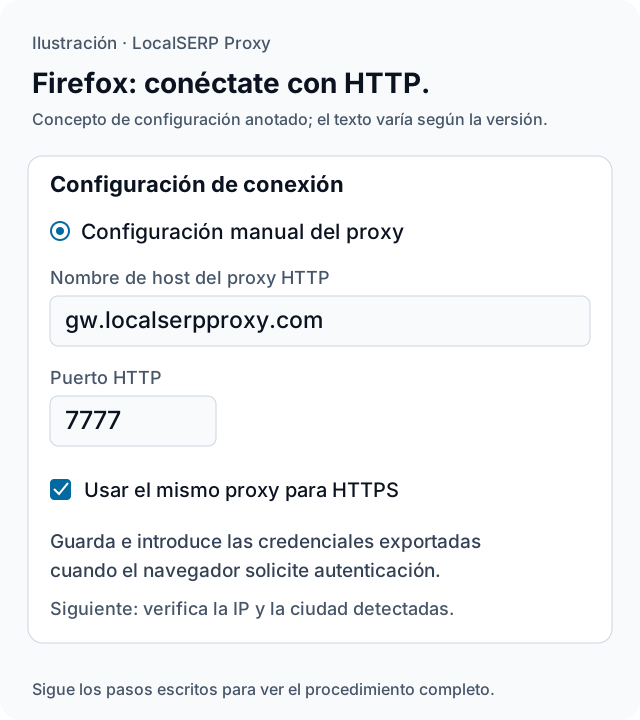
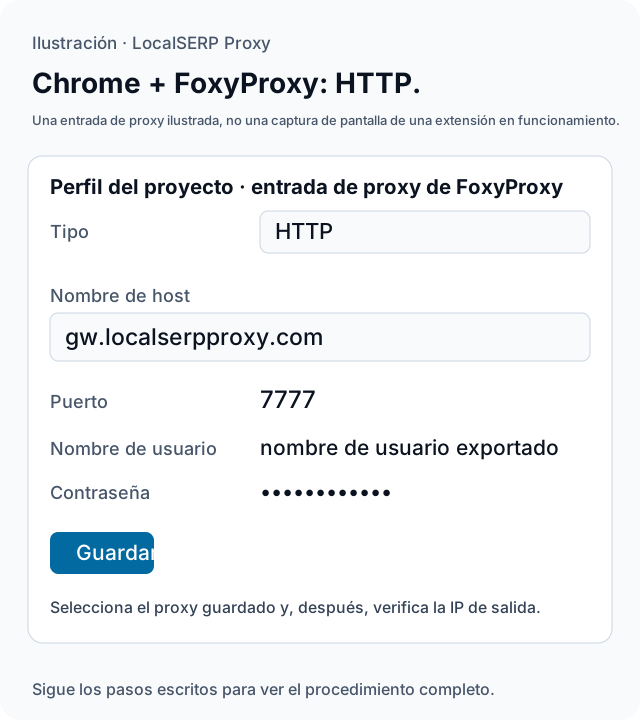
Los esquemas de Firefox y Chrome/FoxyProxy son conceptos de configuración anotados. Muestran la ruta a través de la puerta de enlace HTTP y las credenciales ocultas, no capturas de pantalla de una versión instalada.
Firefox: 5 pasos para verificar la conexión
Completa un caso y guarda el registro antes de ampliar las comprobaciones a más mercados.
Crea un perfil para el proyecto
Abre
about:profilesen Firefox, selecciona Crear un perfil nuevo y sigue el asistente de perfiles. Abre ese perfil en una ventana nueva del navegador. Mantén la prueba pública sin iniciar sesión y asigna al perfil un nombre relacionado con el proyecto para poder identificar después su conexión y los datos de sitios web guardados.Abre los ajustes de conexión de tu versión
Abre la configuración de Firefox y busca Configuración de red o Configuración del proxy. Según la versión, Mozilla documenta la ruta General → Configuración/Configurar proxy o Privacidad y seguridad → Conexión y seguridad del software → Configuración avanzada → Configuración del proxy. Abre el cuadro de diálogo Configuración de conexión que corresponda a la versión instalada.
Introduce la puerta de enlace HTTP
Selecciona Configuración manual del proxy. En Servidor proxy HTTP, introduce
gw.localserpproxy.comy, en Puerto,7777. Activa la opción para usar el mismo proxy para HTTPS y guarda los cambios. Esta es la ruta HTTP CONNECT para páginas HTTPS; el endpoint SOCKS5 requiere una configuración distinta en el cliente.Autentícate con la configuración exportada
Abre una página permitida para comprobar la IP en la ventana del proyecto. Cuando Firefox solicite la autenticación del proxy, introduce el nombre de usuario y la contraseña exportados desde el generador. Cópialos exactamente, incluidos los ajustes de ubicación y sesión solicitados en el nombre de usuario. No incluyas las credenciales completas en la captura de evidencia.
Verifica, revisa y restaura
Registra la IP pública de salida, una estimación de ubicación independiente y el contexto que muestra el destino. Cuando el caso coincida con el alcance previsto, realiza la comprobación de página planificada. Después, restaura la configuración de conexión anterior del perfil del proyecto o selecciona Sin proxy y comprueba que la navegación habitual funciona antes de terminar la sesión.
Chrome: usa la ruta HTTP con FoxyProxy
Elige esta alternativa si prefieres una entrada de proxy que puedas activar y desactivar en el perfil de Chrome del proyecto. Consulta la ayuda oficial de la extensión para la versión instalada.
Crea el perfil de Chrome del proyecto
Abre el menú de perfiles de Chrome y selecciona Añadir perfil de Chrome. Asígnale un nombre de proyecto y mantén separadas las cuentas personales. Instala la extensión FoxyProxy aprobada desde la tienda de extensiones del navegador en ese perfil, de acuerdo con la política de extensiones de tu organización.
Añade una definición de proxy
Abre las opciones de FoxyProxy, ve a la sección Proxies y selecciona Añadir. Asigna a la entrada un nombre claro para el proyecto. Elige HTTP como tipo e introduce
gw.localserpproxy.comy el puerto7777, además del nombre de usuario y la contraseña exportados en sus respectivos campos.Guarda y selecciona la entrada
Guarda la definición y selecciona ese proxy concreto en el menú emergente de la barra de herramientas. La ayuda actual de la extensión distingue entre un proxy individual y el enrutamiento basado en patrones. Para esta primera comprobación controlada, usa la entrada individual y confirma la salida observada antes de confiar en la etiqueta de selección.
Guarda el registro de ubicación
Abre el comprobador de IP permitido, luego una consulta de ubicación y, por último, la página de destino. Registra los tres campos de ubicación que se describen a continuación. Al terminar la tarea, selecciona Desactivar en FoxyProxy para devolver el control al navegador y confirma que el perfil del proyecto ha recuperado el estado de conexión esperado.
Guarda esta evidencia
| Registra | Qué debe incluir |
|---|---|
| Solicitada | Ubicación del generador y ajustes de sesión redactados |
| IP observada | IP pública de salida que devuelve el comprobador |
| Estimación de ubicación | Proveedor de consulta y etiqueta de zona |
| Contexto del destino | La zona o el origen que muestra el destino |
Guarda una configuración reproducible
Guarda el protocolo, el endpoint, la versión del navegador y el nombre del perfil junto con el método del proyecto. Para la siguiente ciudad, exporta una configuración nueva y repite la verificación de ubicación; no des por válida la conexión solo porque el nombre del perfil te resulte familiar. HTTP en el puerto 7777 y SOCKS5 en el puerto 7778 son endpoints distintos. En Chrome, usa la ruta HTTP documentada para la autenticación con nombre de usuario y contraseña; Chromium no admite la autenticación SOCKS5. Los pasos anteriores se han revisado con las referencias principales fechadas el 15 de octubre de 2026.
Soluciona el primer intento
Usa el síntoma para elegir la siguiente comprobación controlada. La columna de causas enumera posibilidades que puedes investigar.
| Síntoma | Posible causa | Siguiente acción |
|---|---|---|
| El navegador vuelve a pedir las credenciales | Los valores exportados o el endpoint pueden ser distintos | Copia los valores del generador y confirma HTTP/7777. |
| Falla la autenticación SOCKS5 en Chrome | Chrome no admite ese método de autenticación | Usa la opción HTTP con las credenciales exportadas. |
| Sigue apareciendo la IP pública anterior | Puede que haya otro perfil o modo de proxy activo | Selecciona la opción del proyecto y comprueba de nuevo. |
| El navegador deja de cargar páginas al terminar la tarea | Puede que el proxy del proyecto siga seleccionado | Restablece el modo anterior o Sin proxy y prueba con normalidad. |
¿Qué consumo requiere la prueba de configuración del navegador?
Usa el plan de entrada para validar la autenticación, la ubicación de salida y un recorrido breve por un sitio antes de navegar más. Cuesta 1,50 US$ por 1 GB, con una recarga mínima de 25 US$. Sigue la guía para verificar la ubicación antes de considerar que una página se haya cargado correctamente como prueba de segmentación por ciudad.
Preguntas sobre la configuración de conexión del navegador
¿Qué host y puerto debo introducir para una conexión HTTP del navegador?
Usa la puerta de enlace y las credenciales que exporta el panel. El endpoint documentado para HTTP y HTTPS CONNECT es gw.localserpproxy.com en el puerto 7777. Introduce exactamente el nombre de usuario y la contraseña proporcionados. Confirma la IP de salida observada con un servicio de comprobación de IP permitido antes de abrir la página cuyo comportamiento local quieres revisar.
¿Puede Chrome usar autenticación con nombre de usuario y contraseña con SOCKS5?
La documentación de Chromium indica que Chrome no admite la autenticación SOCKS5. Para el flujo de trabajo del navegador que se muestra aquí, elige HTTP en FoxyProxy y usa la puerta de enlace HTTP en el puerto 7777 con las credenciales exportadas. Las páginas HTTPS de destino usan CONNECT a través de ese proxy HTTP. Si eliges otro protocolo, sigue las capacidades documentadas del cliente.
¿Debo incluir la contraseña en una captura de pantalla para soporte?
No incluyas la contraseña, las claves API ni el número de cuenta en capturas de pantalla ni en notas compartidas. En su lugar, muestra el protocolo, el endpoint, la ubicación solicitada y el formato del nombre de usuario con los datos sensibles ocultos. Anota el error observado y la hora para que soporte pueda identificar en qué etapa se produjo el fallo. Si se expuso un secreto, cambia las credenciales afectadas antes de reanudar la comprobación.
¿Por qué usar un perfil específico en lugar de cambiar el navegador que uso a diario?
Un perfil para el proyecto facilita documentar el estado de la cuenta, los permisos de ubicación, el idioma y las opciones de sucursal guardadas. Mantén las sesiones personales fuera de esa configuración y anota qué ajustes requiere la prueba. Aun así, el perfil necesita una conexión proxy verificada; el nombre del perfil no demuestra por sí solo que el tráfico siga la ruta de red prevista.
¿Cargar una página de comprobación de IP verifica la ciudad solicitada?
Una página de consulta que devuelve una dirección confirma la IP pública observada para esa solicitud. Usa una estimación de ubicación independiente y el contexto que muestra el sitio de destino para evaluar la ciudad. Registra los tres datos, porque una conexión correcta puede seguir asociada a una etiqueta distinta o ser interpretada de otra manera por el destino.
¿Cómo restauro el navegador después de la comprobación?
Desactiva el proxy en el perfil dedicado con los mismos ajustes de conexión que usaste para configurarlo y, después, confirma que la navegación normal funciona. Guarda solo el registro de prueba no confidencial y elimina los datos secretos copiados de las notas temporales. Antes del siguiente caso, aplica el restablecimiento de estado del navegador que corresponda; no des por hecho que desactivar el proxy borró los datos del sitio web.
Referencias principales consultadas el 15 de octubre de 2026 (6)
- Ajustes de conexión en Firefox — Mozilla (2026-10-15)
- Geolocation API — Mozilla MDN (2026-10-15)
- Crear, eliminar o cambiar de perfil en Firefox — Mozilla (2026-10-15)
- Administrar Chrome con varios perfiles — Google Chrome (2026-10-15)
- Ayuda actual de la extensión de navegador FoxyProxy foxyproxy.github.io/browser-extension/src/content/help.html — FoxyProxy (2026-10-15)
- Compatibilidad de proxies con Chrome — Chromium (2026-10-15)