
快速解答
如何在 Chrome 或 Firefox 中设置本地 SEO 代理?
通过 Firefox 手动网络设置,或在专用 Chrome 配置文件中使用 FoxyProxy HTTP 条目,连接 LocalSERP Proxy(本地 SEO 代理)。输入控制面板主机名、HTTP 端口 7777 和生成的凭据,然后验证出口 IP。更新于 2026 年 10 月;请将日常浏览配置文件与本地检查分开。
首次检查结果
| 规划用时 | 配置并验证一条浏览器线路约需 15–20 分钟 |
|---|---|
| 完成后你将拥有 | 一条已验证位置证据的可用 HTTP 浏览器连接 |
| 请准备 | 导出的住宅代理用户名和密码,以及选定的浏览器 |
| 估算依据 | 针对所述范围的编辑规划建议;不包括账户充值、不可用出口和外部等待时间。 |
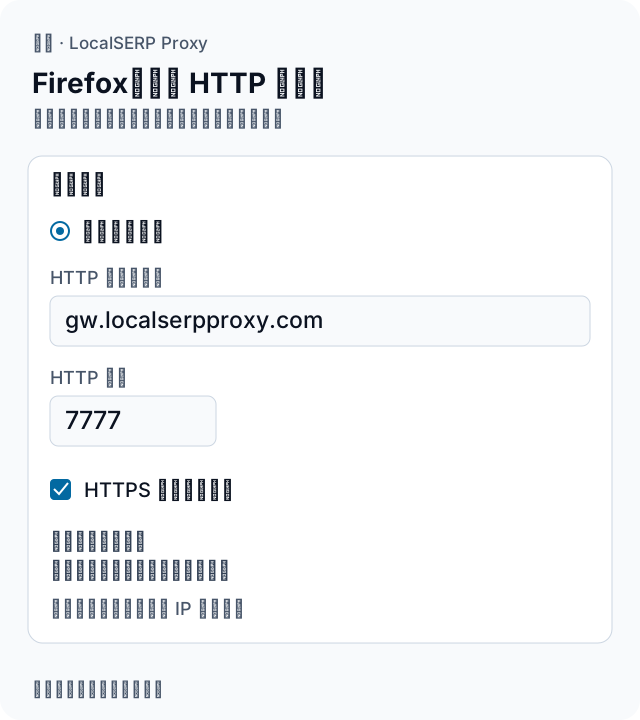
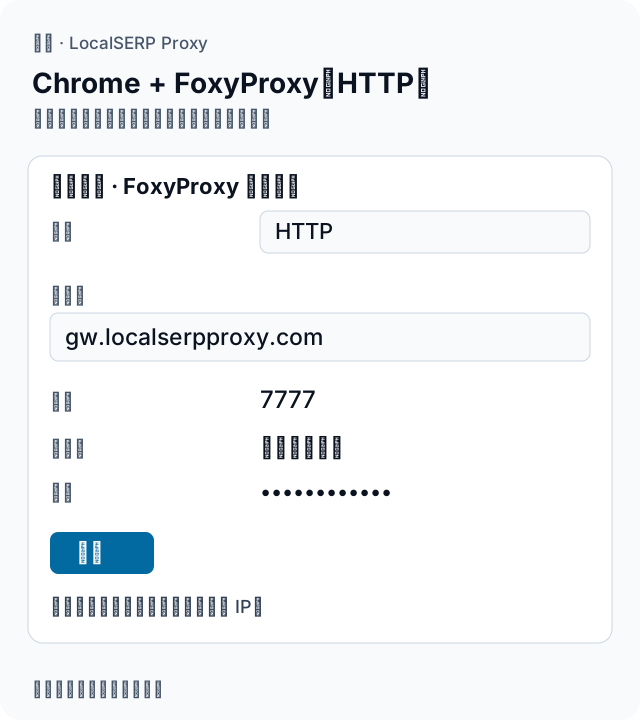
Firefox 和 Chrome/FoxyProxy 示意图是带注释的配置概念图。它们展示 HTTP 网关线路和已遮盖的凭据,并非已安装版本的屏幕截图。
Firefox:验证连接的 5 个步骤
先完成一个检查案例并保存记录,再扩展到更多市场。
创建项目配置文件
在 Firefox 中打开
about:profiles,选择“创建新配置文件”,并按照配置文件向导操作。在新浏览器窗口中启动该配置文件。保持公开测试处于未登录状态,并以项目名称命名配置文件,方便之后识别其连接和保存的网站状态。打开适用于你所用版本的连接设置
打开 Firefox 设置,找到网络设置或代理设置。Mozilla 的文档显示,不同版本中的入口可能是“常规”下的“设置/配置代理”,也可能是“隐私与安全”下的“连接和软件安全”→“高级设置”→“代理设置”。打开你所安装版本中显示的“连接设置”对话框。
输入 HTTP 网关
选择“手动代理配置”。将 HTTP 代理主机名设为
gw.localserpproxy.com,端口设为7777。启用“对 HTTPS 使用相同代理”选项,然后保存。这是用于 HTTPS 网页的 HTTP CONNECT 路由;SOCKS5 端点需要单独配置客户端。使用导出的设置进行身份验证
在项目窗口中打开获准使用的 IP 检查页面。当 Firefox 提示进行代理身份验证时,输入生成器导出的用户名和密码。请准确复制,包括用户名中要求的地区和会话设置。证据截图中不要显示完整凭据。
验证、检查,然后恢复
记录公网出口 IP、独立的位置估算结果以及目标页面显示的地区信息。确认情况符合预期范围后,再执行计划中的页面检查。完成后,将项目配置文件恢复为之前的连接设置或“无代理”,并在结束会话前确认普通浏览正常。
Chrome:使用 FoxyProxy 配置 HTTP 路由
如果你希望在项目 Chrome 配置文件中使用可切换的代理条目,请选择此方案。请以适用于你所安装版本的官方扩展程序帮助文档为准。
创建 Chrome 项目配置文件
打开 Chrome 的个人资料菜单,选择“添加 Chrome 个人资料”。为其设置项目名称,并将个人账号分开。按照组织的扩展程序政策,在该配置文件中从浏览器扩展程序商店安装获准使用的 FoxyProxy 扩展程序。
添加一个代理配置
打开 FoxyProxy 选项,进入“代理”区域并选择“添加”。为该条目设置清晰的项目名称。类型选择 HTTP,输入
gw.localserpproxy.com和端口7777,并在相应字段中填写导出的用户名和密码。保存并选择该条目
保存配置,然后从工具栏弹出菜单中选择该代理。扩展程序当前的帮助文档区分单个代理和基于规则的路由。首次进行受控检查时,请使用单个代理条目,并在依赖所选条目之前确认实际出口。
记录位置信息
打开获准使用的 IP 检查工具,然后打开位置查询页面和目标页面。记录下方所述的 3 项位置信息。任务完成后,在 FoxyProxy 中选择“禁用”,将控制权交还给浏览器,并确认项目配置文件已恢复到预期的连接状态。
保存这些证据
| 记录内容 | 应包含的信息 |
|---|---|
| 请求信息 | 生成器中的地区和已隐藏的会话设置 |
| 观测到的 IP | 检查工具返回的公网出口 IP |
| 位置估算 | 查询服务提供方及其显示的地区名称 |
| 目标页面信息 | 目标页面显示的地区或来源 |
保存可重复使用的配置
将协议、端点、浏览器版本和配置文件名称与项目方法一并保存。下次检查其他城市时,请导出新设置并重新验证位置,不要仅凭熟悉的配置文件名称判断连接正常。端口为 7777 的 HTTP 和端口为 7778 的 SOCKS5 是不同的端点。在 Chrome 中,用户名和密码身份验证请使用文档所述的 HTTP 路由;Chromium 不支持 SOCKS5 身份验证。以上步骤已根据截至 2026 年 10 月 15 日的主要参考资料进行核对。
排查首次连接问题
根据症状选择下一项受控检查。“可能原因”列出需要排查的情况。
| 症状 | 可能原因 | 下一步操作 |
|---|---|---|
| 浏览器反复要求输入凭据 | 导出的参数或端点可能不一致 | 复制生成器中的参数,并确认使用 HTTP/7777。 |
| Chrome 的 SOCKS5 身份验证失败 | Chrome 不支持该身份验证方式 | 使用导出的凭据连接 HTTP 条目。 |
| 仍显示旧的公网 IP | 可能启用了其他配置文件或代理模式 | 选择项目条目,并通过新一轮检查进行验证。 |
| 任务结束后浏览器无法继续加载页面 | 可能仍选中了项目代理 | 恢复之前的模式或选择“无代理”,然后正常测试。 |
浏览器设置测试需要消耗多少流量?
使用入门套餐验证身份验证、出口位置和一段简短的目标网站访问流程,再进行更广泛的浏览。费用为 US$1.50/1 GB,余额最低充值金额为 US$25。在将页面成功加载视为城市定位证据之前,请参阅位置验证指南。
关于浏览器连接设置的问题
HTTP 浏览器连接应填写哪个主机和端口?
使用控制面板导出的网关和凭据。文档所列的 HTTP 和 HTTPS CONNECT 端点为 gw.localserpproxy.com,端口为 7777。准确填写提供的用户名和密码。在打开要检查本地表现的页面之前,请通过允许使用的 IP 检查服务确认实际出口。
Chrome 能否使用用户名和密码进行 SOCKS5 身份验证?
Chromium 文档说明,Chrome 不支持 SOCKS5 身份验证。对于此处介绍的浏览器工作流程,请在 FoxyProxy 中选择 HTTP,并使用端口为 7777 的 HTTP 网关及导出的凭据。HTTPS 目标页面会通过该 HTTP 代理使用 CONNECT。选择其他协议时,请遵循相应客户端文档中说明的功能。
可以在发给客服的截图中放入密码吗?
请勿在截图或共享记录中泄露密码、API 密钥和账号。只展示协议、端点、请求的位置以及已隐藏部分信息的用户名格式。记录实际错误和发生时间,以便客服判断故障发生在哪个环节。如果密钥已泄露,请先更换受影响的凭据,再继续检查。
为什么要使用专用配置文件,而不是修改日常使用的浏览器?
项目配置文件便于记录账号状态、位置权限、语言和已保存的分支选择。请将个人会话与该配置分开,并记录测试所需的设置。配置文件仍需经过验证的代理连接;仅凭配置文件名称,无法确认流量是否经过预期的网络路径。
加载 IP 检查页面能否验证请求的城市?
返回 IP 地址的回显页面只能确认该请求实际使用的公网 IP。请结合单独的位置估算结果和目标网站显示的上下文来判断城市。记录这三项信息,因为连接成功后,IP 仍可能对应不同的位置标签,或被目标网站以不同方式解读。
检查完成后,如何恢复浏览器?
在专用配置文件中使用设置时相同的连接参数关闭代理,然后确认普通浏览正常。仅保存不含敏感信息的测试记录,并从临时笔记中删除复制的密钥。开始下一个案例前,按要求重置浏览器状态,不要假设关闭代理就会清除网站存储。
主要参考资料审阅日期:2026 年 10 月 15 日 (6)
- Firefox 中的连接设置 — Mozilla (2026-10-15)
- Geolocation API — Mozilla MDN (2026-10-15)
- 创建、移除或切换 Firefox 配置文件 — Mozilla (2026-10-15)
- 使用多个配置文件管理 Chrome — Google Chrome (2026-10-15)
- FoxyProxy 当前浏览器扩展帮助 foxyproxy.github.io/browser-extension/src/content/help.html — FoxyProxy (2026-10-15)
- Chrome 中的代理支持 — Chromium (2026-10-15)