
Resposta rápida
Como configurar um proxy para SEO local no Chrome ou Firefox?
Conecte o LocalSERP Proxy, um proxy para SEO local, pelas configurações manuais de rede do Firefox ou por uma entrada HTTP do FoxyProxy em um perfil dedicado do Chrome. Informe o hostname do painel, a porta HTTP 7777 e as credenciais geradas; em seguida, verifique o IP de saída. Atualizado em outubro de 2026; mantenha seu perfil de navegação habitual separado da verificação local.
Seu primeiro resultado útil
| Estimativa de planejamento | 15–20 minutos para configurar e verificar uma rota de navegador |
|---|---|
| Você terá | Uma conexão HTTP funcional no navegador, com evidências de localização verificadas |
| Tenha em mãos | Nome de usuário e senha residencial exportados e o navegador escolhido |
| Base da estimativa | Orientação editorial de planejamento para o escopo indicado; não inclui recarga da conta, saídas indisponíveis nem tempo de espera externo. |
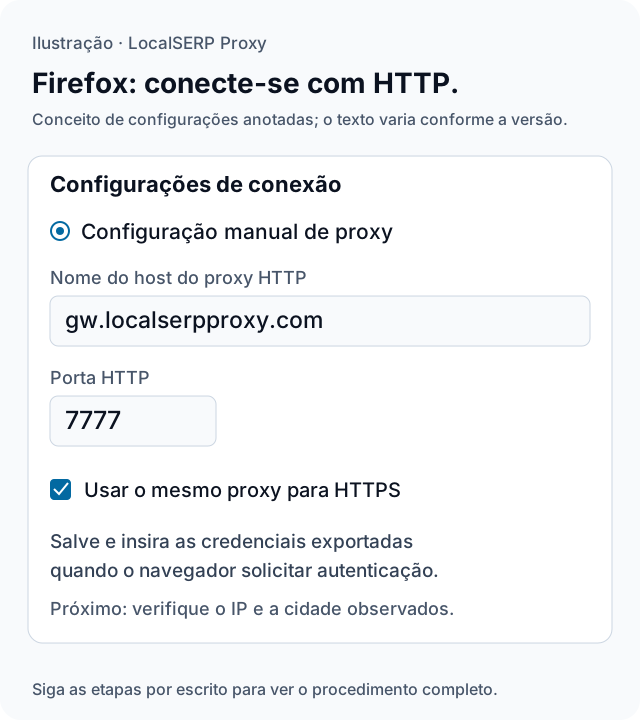
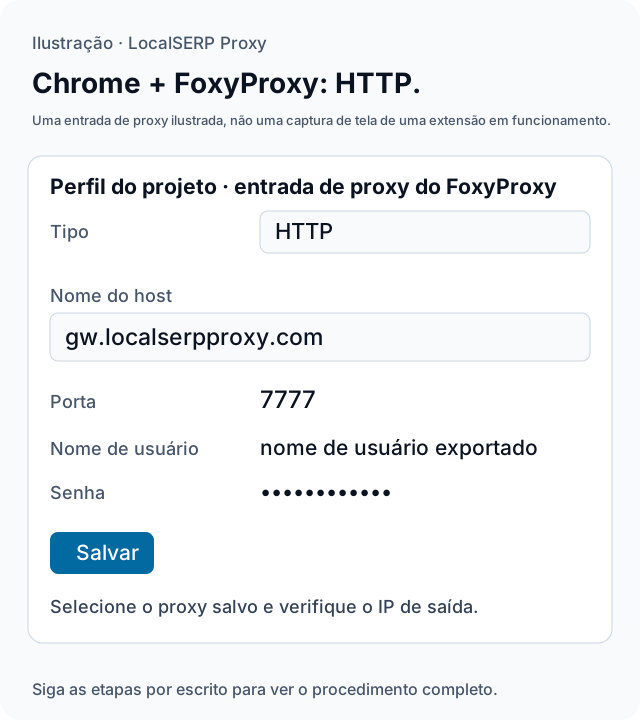
Os diagramas do Firefox e do Chrome/FoxyProxy são conceitos de configuração anotados. Eles mostram a rota pelo gateway HTTP e as credenciais ocultadas, não capturas de tela de uma versão instalada.
Firefox: cinco etapas para verificar a conexão
Faça uma verificação e salve o registro antes de expandir para mais mercados.
Crie um perfil para o projeto
Abra
about:profilesno Firefox, escolha Criar um novo perfil e siga o assistente de criação. Abra esse perfil em uma nova janela do navegador. Mantenha a verificação pública sem login e dê ao perfil um nome relacionado ao projeto para identificar a conexão e o estado dos sites armazenado posteriormente.Abra as configurações de conexão da sua versão
Abra as Configurações do Firefox e procure Configurações de rede ou Configurações de proxy. Em algumas versões, a Mozilla documenta a opção em Geral, em Configurações/Configurar proxy; em outras, em Privacidade e segurança, em Conexão e segurança de software → Configurações avançadas → Configurações de proxy. Abra a janela Configurações de conexão exibida pela versão instalada.
Insira o gateway HTTP
Selecione Configuração manual de proxy. Defina o nome do host do proxy HTTP como
gw.localserpproxy.come a porta como7777. Ative a opção para usar o mesmo proxy para HTTPS e salve. Essa é a rota HTTP CONNECT para páginas HTTPS; o endpoint SOCKS5 exige uma configuração separada no cliente.Autentique-se com as configurações exportadas
Abra uma página permitida de verificação de IP na janela do projeto. Quando o Firefox solicitar a autenticação do proxy, insira o nome de usuário e a senha exportados pelo gerador. Copie-os exatamente, incluindo as configurações de localização e sessão solicitadas no nome de usuário. Não inclua a credencial completa na captura de tela de evidências.
Verifique, inspecione e restaure
Registre o IP público de saída, uma estimativa de localização independente e o contexto exibido pelo destino. Quando o caso corresponder ao escopo pretendido, faça a verificação planejada da página. Depois, restaure a configuração de conexão anterior do perfil do projeto ou selecione Sem proxy e confirme que a navegação normal funciona antes de encerrar a sessão.
Chrome: use a rota HTTP com o FoxyProxy
Escolha esta alternativa se preferir uma entrada de proxy que possa ser ativada e desativada no perfil do Chrome do projeto. A ajuda oficial da extensão é a referência para a versão instalada.
Crie o perfil do projeto no Chrome
Abra o menu de perfis do Chrome e selecione Adicionar perfil do Chrome. Dê um nome ao projeto e mantenha as contas pessoais separadas. Instale a extensão FoxyProxy aprovada pela loja de extensões do navegador nesse perfil, seguindo a política de extensões da sua organização.
Adicione uma definição de proxy
Abra as opções do FoxyProxy, acesse a área Proxies e selecione Adicionar. Dê à entrada um título claro para o projeto. Escolha HTTP como tipo e insira
gw.localserpproxy.come a porta7777, além do nome de usuário e da senha exportados nos respectivos campos.Salve e selecione a entrada
Salve a definição e selecione esse proxy específico no menu da barra de ferramentas. A ajuda atual da extensão diferencia um proxy específico do roteamento baseado em padrões. Para esta verificação inicial controlada, use a entrada específica e confirme a saída observada antes de confiar no rótulo da seleção.
Registre os dados de localização
Abra o verificador de IP permitido, depois uma consulta de localização e a página de destino. Registre os três campos de localização descritos abaixo. Após a tarefa, selecione Desativar no FoxyProxy para devolver o controle ao navegador e confirme que o perfil do projeto voltou ao estado de conexão esperado.
Salve estas evidências
| Registre | O que deve incluir |
|---|---|
| Solicitada | Localização do gerador e configurações de sessão redigidas |
| IP observado | IP público de saída retornado pelo verificador |
| Estimativa de localização | Provedor da consulta e rótulo da área |
| Contexto do destino | A área ou origem exibida pelo destino |
Salve uma configuração reproduzível
Mantenha o protocolo, o endpoint, a versão do navegador e o nome do perfil junto ao método do projeto. Para a próxima cidade, exporte novas configurações e repita a verificação de localização, em vez de tratar um nome de perfil conhecido como prova da conexão. HTTP na porta 7777 e SOCKS5 na porta 7778 são endpoints distintos. No Chrome, use a rota HTTP documentada para autenticação com nome de usuário e senha; o Chromium não oferece suporte à autenticação SOCKS5. As etapas acima foram revisadas com base nas referências primárias datadas de 15 de outubro de 2026.
Solucione o primeiro problema
Use o sintoma para escolher a próxima verificação controlada. A coluna de causas lista possibilidades a investigar.
| Sintoma | Possível causa | Próxima ação |
|---|---|---|
| O navegador solicita credenciais repetidamente | Os valores exportados ou o endpoint podem estar diferentes | Copie os valores do gerador e confirme HTTP/7777. |
| A autenticação SOCKS5 falha no Chrome | O Chrome não oferece suporte a esse método de autenticação | Use a opção HTTP com as credenciais exportadas. |
| O IP público antigo continua aparecendo | Outro perfil ou modo de proxy pode estar ativo | Selecione a opção do projeto e verifique novamente. |
| O navegador para de carregar depois da tarefa | O proxy do projeto ainda pode estar selecionado | Restaure o modo anterior ou Sem proxy e teste normalmente. |
O que o teste de configuração do navegador deve consumir?
Use o plano de entrada para validar a autenticação, a localização de saída e um breve percurso em um único site antes de navegar mais. O custo é US$ 1,50 por 1 GB, com recarga mínima de US$ 25. Siga o guia de verificação de localização antes de considerar o carregamento bem-sucedido de uma página como evidência de segmentação por cidade.
Dúvidas sobre a configuração da conexão do navegador
Qual host e porta devo inserir para uma conexão HTTP no navegador?
Use o gateway e as credenciais exportados pelo painel. O endpoint documentado para HTTP e HTTPS CONNECT é gw.localserpproxy.com na porta 7777. Insira o nome de usuário e a senha fornecidos exatamente como aparecem. Confirme o IP de saída observado em um serviço permitido de verificação de IP antes de abrir a página cujo comportamento local você pretende analisar.
O Chrome aceita autenticação por nome de usuário e senha com SOCKS5?
A documentação do Chromium informa que o Chrome não oferece suporte à autenticação SOCKS5. Para o fluxo de navegação mostrado aqui, escolha HTTP no FoxyProxy e use o gateway HTTP na porta 7777 com as credenciais exportadas. Páginas HTTPS usam CONNECT por meio desse proxy HTTP. Ao escolher outro protocolo, siga os recursos documentados do cliente.
Devo incluir a senha em uma captura de tela para o suporte?
Não inclua a senha, as chaves de API nem o número da conta em capturas de tela ou anotações compartilhadas. Mostre o protocolo, o endpoint, a localização solicitada e o formato do nome de usuário com os dados ocultos. Registre o erro observado e o horário para que o suporte identifique em que etapa ocorreu a falha. Se algum segredo foi exposto, altere as credenciais afetadas antes de retomar a verificação.
Por que usar um perfil dedicado em vez de alterar meu navegador do dia a dia?
Um perfil de projeto facilita documentar o estado da conta, a permissão de localização, o idioma e as opções salvas de região. Mantenha as sessões pessoais fora dessa configuração e registre quais ajustes o teste exige. Ainda é necessário verificar a conexão do proxy; o nome do perfil, por si só, não comprova que o tráfego segue o caminho de rede pretendido.
Carregar uma página de verificação de IP confirma a cidade solicitada?
Uma página de consulta que retorna um endereço confirma o IP público observado naquela solicitação. Use uma estimativa de localização separada e o contexto exibido pelo site de destino para avaliar a cidade. Registre os três campos, pois uma conexão bem-sucedida ainda pode estar associada a outra identificação ou ser interpretada de forma diferente pelo destino.
Como restaurar o navegador após a verificação?
Desative o proxy no perfil dedicado usando as mesmas configurações de conexão da configuração inicial e confirme se a navegação normal funciona. Salve apenas o registro de teste sem informações confidenciais e remova os segredos copiados das anotações temporárias. Antes do próximo caso, aplique a redefinição de estado do navegador exigida, em vez de presumir que desativar o proxy apagou os dados armazenados pelos sites.
Principais referências consultadas em 15 de outubro de 2026 (6)
- Configurações de conexão no Firefox — Mozilla (2026-10-15)
- API de geolocalização — Mozilla MDN (2026-10-15)
- Criar, remover ou alternar perfis do Firefox — Mozilla (2026-10-15)
- Gerenciar o Chrome com vários perfis — Google Chrome (2026-10-15)
- Ajuda atual da extensão FoxyProxy para navegadores foxyproxy.github.io/browser-extension/src/content/help.html — FoxyProxy (2026-10-15)
- Suporte a proxy no Chrome — Chromium (2026-10-15)