
Risposta rapida
Come configurare un proxy SEO locale in Chrome o Firefox?
Connetti LocalSERP Proxy, un proxy SEO locale, tramite le impostazioni di rete manuali di Firefox o una configurazione HTTP di FoxyProxy in un profilo Chrome dedicato. Inserisci il nome host del dashboard, la porta HTTP 7777 e le credenziali generate, quindi verifica l’IP di uscita. Aggiornato a ottobre 2026; tieni separato il tuo normale profilo di navigazione dal controllo locale.
Il tuo primo risultato utile
| Stima di pianificazione | 15–20 minuti per configurare e verificare un percorso browser |
|---|---|
| Avrai | Una connessione browser HTTP funzionante con la posizione verificata |
| Tieni a portata di mano | Nome utente e password per i proxy residenziali esportati e il browser scelto |
| Criteri della stima | Indicazioni editoriali di pianificazione per l’ambito indicato; esclude la ricarica dell’account, gli IP di uscita non disponibili e le attese esterne. |
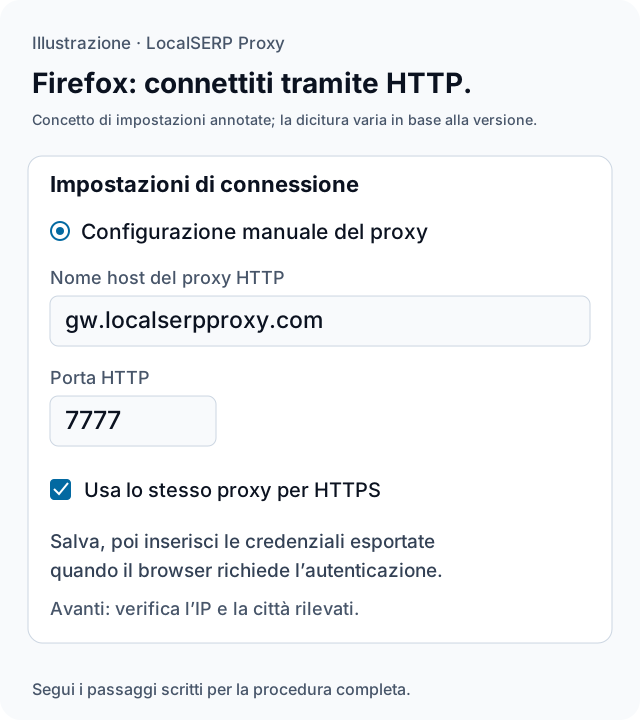
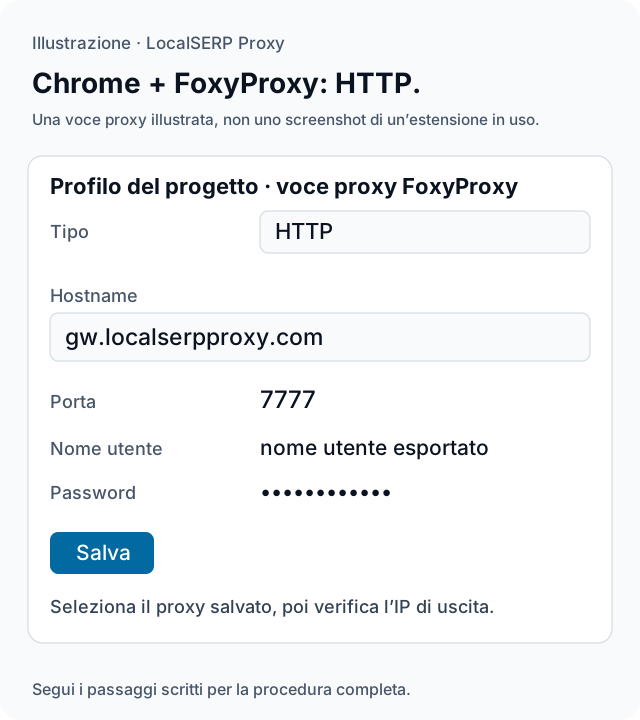
Gli schemi di Firefox e Chrome/FoxyProxy illustrano concetti di configurazione annotati. Mostrano il percorso verso il gateway HTTP e credenziali oscurate, non schermate di una versione installata.
Firefox: 5 passaggi per verificare la connessione
Completa un caso e salva il resoconto prima di estendere i controlli ad altri mercati.
Crea un profilo di progetto
Apri
about:profilesin Firefox, scegli Crea un nuovo profilo e segui la procedura guidata. Avvia il profilo in una nuova finestra del browser. Esegui il test pubblico senza aver effettuato l’accesso e assegna un nome al profilo in base al progetto, così potrai identificare in seguito la connessione e i dati dei siti salvati.Apri le impostazioni di connessione della tua versione
Apri le Impostazioni di Firefox e cerca Impostazioni di rete o Impostazioni proxy. In alcune versioni, Mozilla indica Generale con Impostazioni/Configura proxy; in altre, Privacy e sicurezza con Connessione e sicurezza del software → Impostazioni avanzate → Impostazioni proxy. Apri la finestra di dialogo Impostazioni di connessione mostrata dalla versione installata.
Inserisci il gateway HTTP
Seleziona Configurazione manuale del proxy. Imposta il nome host del proxy HTTP su
gw.localserpproxy.come la porta su7777. Attiva l’opzione per usare lo stesso proxy per HTTPS, quindi salva. Questo è il percorso HTTP CONNECT per le pagine HTTPS; l’endpoint SOCKS5 richiede una configurazione client separata.Autenticati con le impostazioni esportate
Apri una pagina consentita per controllare l’IP nella finestra del progetto. Quando Firefox richiede l’autenticazione del proxy, inserisci il nome utente e la password esportati dal generatore. Copiali esattamente, includendo nel nome utente la località e le impostazioni di sessione richieste. Non includere le credenziali complete nello screenshot delle prove.
Verifica, controlla e poi ripristina
Registra l’IP pubblico di uscita, una stima indipendente della località e il contesto mostrato dal sito di destinazione. Quando il caso corrisponde all’ambito previsto, esegui il controllo della pagina pianificato. Al termine, ripristina l’impostazione di connessione precedente del profilo del progetto oppure seleziona Nessun proxy, quindi verifica che la navigazione normale funzioni prima di terminare la sessione.
Chrome: usa il percorso HTTP con FoxyProxy
Scegli questa alternativa se preferisci una voce proxy attivabile nel profilo Chrome del progetto. Per la versione installata, fai riferimento alla guida ufficiale dell’estensione.
Crea il profilo Chrome del progetto
Apri il menu Profilo di Chrome e seleziona Aggiungi profilo Chrome. Assegna un nome al progetto e tieni separati gli account personali. Installa l’estensione FoxyProxy approvata dallo store delle estensioni del browser in quel profilo, seguendo le norme della tua organizzazione sulle estensioni.
Aggiungi una definizione proxy
Apri le Opzioni di FoxyProxy, vai alla sezione Proxy e seleziona Aggiungi. Assegna alla voce un titolo chiaro per il progetto. Scegli HTTP come tipo e inserisci
gw.localserpproxy.comcon la porta7777, oltre al nome utente e alla password esportati nei rispettivi campi.Salva e seleziona la voce
Salva la definizione, quindi seleziona quel singolo proxy dal menu a comparsa della barra degli strumenti. La guida aggiornata dell’estensione distingue tra un singolo proxy e l’instradamento basato su pattern. Per questo primo controllo controllato, usa la voce singola e verifica l’IP di uscita osservato prima di fare affidamento sull’etichetta di selezione.
Registra la località
Apri il servizio consentito per controllare l’IP, poi una ricerca della località e la pagina di destinazione. Registra i tre campi di località descritti qui sotto. Al termine dell’attività, seleziona Disattiva in FoxyProxy per restituire il controllo al browser e verifica che il profilo del progetto sia tornato allo stato di connessione previsto.
Salva queste prove
| Registra | Cosa includere |
|---|---|
| Località richiesta | Località del generatore e impostazioni di sessione oscurate |
| IP osservato | IP pubblico di uscita restituito dal servizio di controllo |
| Stima della località | Provider di ricerca e relativa indicazione dell’area |
| Contesto della destinazione | L’area o la fonte mostrata dal sito di destinazione |
Salva una configurazione ripetibile
Conserva il protocollo, l’endpoint, la versione del browser e il nome del profilo insieme al metodo del progetto. Per la città successiva, esporta nuove impostazioni e ripeti la verifica della località: non considerare il nome di un profilo già noto come prova della connessione. HTTP sulla porta 7777 e SOCKS5 sulla porta 7778 sono endpoint distinti. In Chrome, usa il percorso HTTP documentato per l’autenticazione con nome utente e password; Chromium non supporta l’autenticazione SOCKS5. I passaggi sopra sono stati verificati rispetto alle fonti primarie aggiornate al 15 ottobre 2026.
Risolvi i problemi al primo tentativo
Usa il sintomo per scegliere il prossimo controllo mirato. La colonna delle cause elenca le possibilità da verificare.
| Sintomo | Possibile causa | Azione successiva |
|---|---|---|
| Il browser richiede ripetutamente le credenziali | I valori esportati o l’endpoint potrebbero essere diversi | Copia i valori del generatore e verifica HTTP/7777. |
| L’autenticazione SOCKS5 non funziona in Chrome | Chrome non supporta questo metodo di autenticazione | Usa la voce HTTP con le credenziali esportate. |
| L’IP pubblico precedente è ancora attivo | Potrebbe essere selezionato un altro profilo o una diversa modalità proxy | Seleziona la voce del progetto e verifica con un nuovo controllo. |
| Il browser smette di caricare le pagine al termine dell’attività | Il proxy del progetto potrebbe essere ancora selezionato | Ripristina la modalità precedente o Nessun proxy, poi esegui un normale test. |
Quali risorse dovrebbe usare il test di configurazione del browser?
Usa il piano di accesso per verificare l’autenticazione, la località di uscita e un breve percorso di navigazione verso una destinazione prima di navigare più a lungo. Costa 1,50 USD per 1 GB, con una ricarica minima di 25 USD. Segui la guida alla verifica della località prima di considerare il caricamento riuscito di una pagina come prova del targeting per città.
Domande sulla configurazione della connessione del browser
Quale host e porta devo inserire per una connessione HTTP del browser?
Usa il gateway e le credenziali esportati dalla dashboard. L’endpoint documentato HTTP e HTTPS CONNECT è gw.localserpproxy.com sulla porta 7777. Inserisci esattamente il nome utente e la password forniti. Verifica l’IP di uscita rilevato con un servizio di controllo IP consentito prima di aprire la pagina di cui vuoi esaminare il comportamento locale.
Chrome può usare l’autenticazione con nome utente e password tramite SOCKS5?
La documentazione di Chromium indica che Chrome non supporta l’autenticazione SOCKS5. Per il flusso di lavoro del browser descritto qui, seleziona HTTP in FoxyProxy e usa il gateway HTTP sulla porta 7777 con le credenziali esportate. Le pagine HTTPS usano CONNECT tramite quel proxy HTTP. Se scegli un altro protocollo, attieniti alle funzionalità documentate del client.
Devo includere la password in uno screenshot da inviare all’assistenza?
Non includere la password, le chiavi API o il numero dell’account negli screenshot o nelle note condivise. Mostra invece il protocollo, l’endpoint, la località richiesta e il formato del nome utente con i dati sensibili oscurati. Annota l’errore rilevato e l’ora, così l’assistenza può individuare la fase che non è riuscita. Se hai esposto un dato segreto, modifica le credenziali interessate prima di riprendere il controllo.
Perché usare un profilo dedicato invece di modificare il browser che uso ogni giorno?
Un profilo di progetto semplifica la documentazione dello stato dell’account, delle autorizzazioni di località, della lingua e delle opzioni di filiale salvate. Tieni le sessioni personali fuori da questa configurazione e annota le impostazioni richieste dal test. Il profilo richiede comunque una connessione proxy verificata: il suo nome, da solo, non dimostra che il traffico segua il percorso di rete previsto.
Il caricamento di una pagina di controllo IP verifica la città richiesta?
Una pagina di verifica che restituisce un indirizzo conferma l’IP pubblico rilevato per quella richiesta. Per valutare la città, usa una stima della località separata e il contesto mostrato dalla destinazione. Registra tutti e tre i dati, perché una connessione riuscita può comunque essere associata a un’etichetta diversa o interpretata in modo differente dal sito di destinazione.
Come ripristino il browser dopo il controllo?
Disattiva il proxy nel profilo dedicato usando le stesse impostazioni di connessione impiegate per la configurazione, quindi verifica che la navigazione normale funzioni. Conserva solo il registro di test privo di dati sensibili e rimuovi le credenziali copiate dagli appunti temporanei. Prima del caso successivo, applica il ripristino dello stato del browser richiesto, senza presumere che disattivare il proxy abbia cancellato i dati dei siti.
Riferimenti principali consultati il 15 ottobre 2026 (6)
- Impostazioni di connessione in Firefox — Mozilla (2026-10-15)
- Geolocation API — Mozilla MDN (2026-10-15)
- Creare, rimuovere o cambiare profilo Firefox — Mozilla (2026-10-15)
- Gestire Chrome con più profili — Google Chrome (2026-10-15)
- Guida aggiornata all’estensione FoxyProxy per browser foxyproxy.github.io/browser-extension/src/content/help.html — FoxyProxy (2026-10-15)
- Supporto proxy in Chrome — Chromium (2026-10-15)