
คำตอบสั้น ๆ
ตั้งค่าพร็อกซี SEO ในพื้นที่บน Chrome หรือ Firefox อย่างไร?
เชื่อมต่อ LocalSERP Proxy ซึ่งเป็นพร็อกซี SEO ในพื้นที่ ผ่านการตั้งค่าเครือข่ายด้วยตนเองของ Firefox หรือรายการ HTTP ใน FoxyProxy บนโปรไฟล์ Chrome แยกต่างหาก กรอกชื่อโฮสต์ของแดชบอร์ด พอร์ต HTTP 7777 และข้อมูลเข้าสู่ระบบที่สร้างขึ้น จากนั้นตรวจสอบ IP ทางออก อัปเดตเมื่อเดือนตุลาคม 2026; แยกโปรไฟล์ท่องเว็บปกติออกจากการตรวจสอบในพื้นที่
ผลลัพธ์แรกที่นำไปใช้ได้
| เวลาประมาณการเพื่อวางแผน | 15–20 นาทีสำหรับตั้งค่าและตรวจสอบเส้นทางเบราว์เซอร์ 1 เส้นทาง |
|---|---|
| สิ่งที่คุณจะได้ | การเชื่อมต่อเบราว์เซอร์ HTTP ที่ใช้งานได้ พร้อมหลักฐานยืนยันตำแหน่ง |
| เตรียมสิ่งต่อไปนี้ | ชื่อผู้ใช้/รหัสผ่านสำหรับพร็อกซีเรซิเดนเชียลที่ส่งออกไว้ และเบราว์เซอร์ที่เลือกใช้ |
| เกณฑ์การประมาณเวลา | คำแนะนำเพื่อการวางแผนจากทีมบรรณาธิการตามขอบเขตที่ระบุ ไม่รวมการเติมเงินเข้าบัญชี ทางออกที่ไม่พร้อมใช้งาน และเวลารอจากภายนอก |
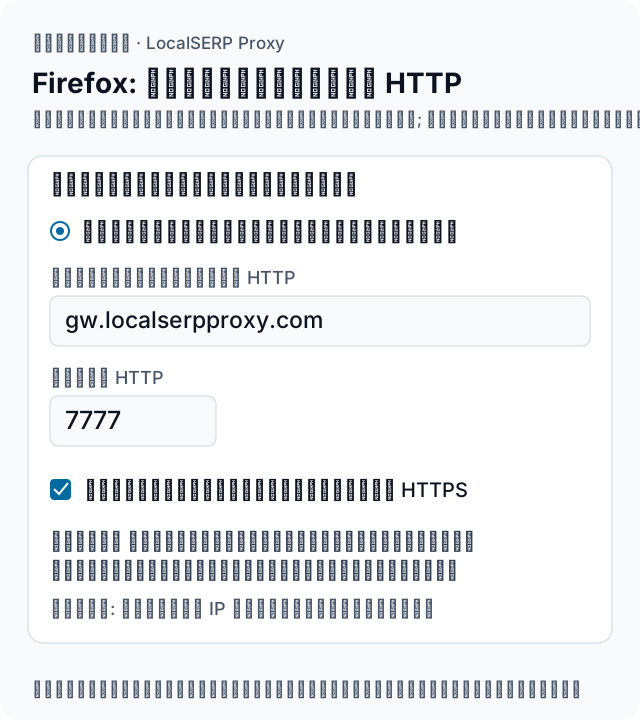
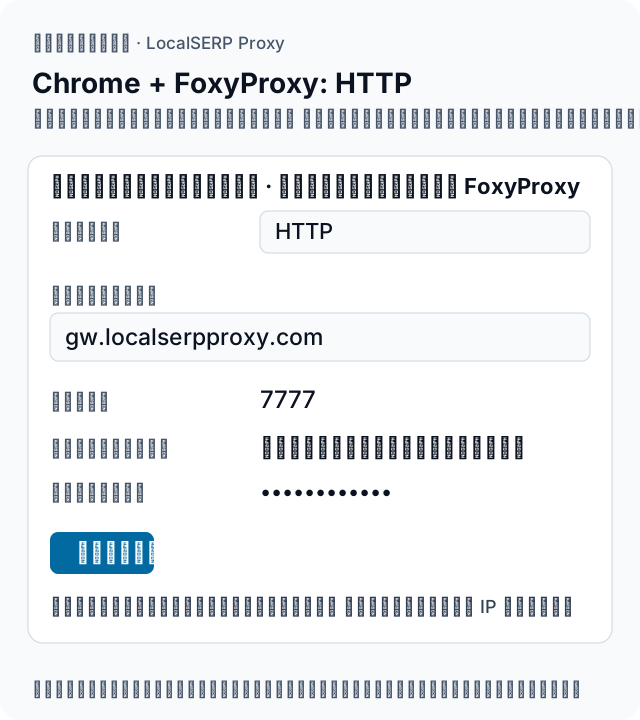
ภาพประกอบ Firefox และ Chrome/FoxyProxy เป็นแนวคิดการตั้งค่าพร้อมคำอธิบาย แสดงเส้นทางผ่านเกตเวย์ HTTP และข้อมูลเข้าสู่ระบบที่ปกปิดไว้ ไม่ใช่ภาพหน้าจอของเวอร์ชันที่ติดตั้งแล้ว
Firefox: 5 ขั้นตอนเพื่อยืนยันการเชื่อมต่อ
ดำเนินการกรณีใช้งาน 1 กรณีและบันทึกข้อมูลให้เรียบร้อยก่อนขยายไปยังตลาดอื่น
สร้างโปรไฟล์สำหรับโปรเจกต์
เปิด
about:profilesใน Firefox เลือก Create a New Profile แล้วทำตามตัวช่วยสร้างโปรไฟล์ เปิดโปรไฟล์นั้นในหน้าต่างเบราว์เซอร์ใหม่ อย่าลงชื่อเข้าใช้บัญชีในการทดสอบสาธารณะ และตั้งชื่อโปรไฟล์ตามโปรเจกต์ เพื่อให้ระบุการเชื่อมต่อและสถานะเว็บไซต์ที่บันทึกไว้ภายหลังได้เปิดการตั้งค่าการเชื่อมต่อสำหรับเวอร์ชันที่คุณใช้
เปิดการตั้งค่า Firefox แล้วค้นหา Network Settings หรือ Proxy settings เอกสารของ Mozilla ระบุว่าในบางเวอร์ชันจะอยู่ที่ General > Settings/Configure proxy ส่วนบางเวอร์ชันจะอยู่ที่ Privacy and security > Connection and software security > Advanced settings > Proxy settings เปิดกล่องโต้ตอบ Connection Settings ตามเวอร์ชันที่ติดตั้งไว้
กรอกเกตเวย์ HTTP
เลือก Manual proxy configuration ตั้งชื่อโฮสต์พร็อกซี HTTP เป็น
gw.localserpproxy.comและพอร์ตเป็น7777เลือกตัวเลือกให้ใช้พร็อกซีเดียวกันสำหรับ HTTPS แล้วบันทึก นี่คือเส้นทาง HTTP CONNECT สำหรับหน้า HTTPS ส่วนปลายทาง SOCKS5 ต้องตั้งค่าแยกในไคลเอนต์ยืนยันตัวตนด้วยการตั้งค่าที่ส่งออก
เปิดหน้าเช็ก IP ที่อนุญาตในหน้าต่างโปรเจกต์ เมื่อ Firefox ขอข้อมูลยืนยันตัวตนของพร็อกซี ให้กรอกชื่อผู้ใช้และรหัสผ่านที่ส่งออกจากตัวสร้าง คัดลอกให้ตรงทุกตัว รวมถึงการตั้งค่าตำแหน่งและเซสชันที่ระบุในชื่อผู้ใช้ อย่าให้ข้อมูลเข้าสู่ระบบทั้งหมดปรากฏในภาพหน้าจอหลักฐาน
ตรวจสอบ ดูรายละเอียด แล้วคืนค่าการตั้งค่า
บันทึก IP ขาออกสาธารณะ ค่าประมาณตำแหน่งจากแหล่งอิสระ และบริบทที่เว็บไซต์เป้าหมายแสดง เมื่อข้อมูลตรงกับขอบเขตที่ต้องการแล้ว ให้ตรวจสอบหน้าตามแผน หลังจากนั้นคืนค่าการเชื่อมต่อของโปรไฟล์โปรเจกต์เป็นการตั้งค่าเดิมหรือ No proxy แล้วตรวจสอบว่าท่องเว็บตามปกติได้ก่อนจบเซสชัน
Chrome: ใช้เส้นทาง HTTP ผ่าน FoxyProxy
เลือกวิธีนี้หากต้องการสลับรายการพร็อกซีภายในโปรไฟล์ Chrome ของโปรเจกต์ได้ คู่มือช่วยเหลืออย่างเป็นทางการของส่วนขยายเป็นข้อมูลอ้างอิงสำหรับเวอร์ชันที่ติดตั้ง
สร้างโปรไฟล์ Chrome สำหรับโปรเจกต์
เปิดเมนูโปรไฟล์ของ Chrome แล้วเลือก Add Chrome profile ตั้งชื่อโปรเจกต์และแยกบัญชีส่วนตัวออกจากกัน ติดตั้งส่วนขยาย FoxyProxy ที่ได้รับอนุมัติจากร้านค้าส่วนขยายของเบราว์เซอร์ในโปรไฟล์นั้น โดยปฏิบัติตามนโยบายส่วนขยายขององค์กร
เพิ่มการตั้งค่าพร็อกซี 1 รายการ
เปิด FoxyProxy Options ไปที่ส่วน Proxies แล้วเลือก Add ตั้งชื่อรายการให้สื่อถึงโปรเจกต์ เลือก HTTP เป็นประเภท แล้วกรอก
gw.localserpproxy.comและพอร์ต7777พร้อมชื่อผู้ใช้และรหัสผ่านที่ส่งออกลงในช่องที่กำหนดบันทึกและเลือกรายการ
บันทึกการตั้งค่า แล้วเลือกรายการพร็อกซีรายการนั้นจากป๊อปอัปบนแถบเครื่องมือ คู่มือปัจจุบันของส่วนขยายแยกพร็อกซีรายตัวออกจากการกำหนดเส้นทางตามรูปแบบ สำหรับการตรวจสอบแบบควบคุมครั้งแรก ให้ใช้รายการพร็อกซีรายตัว แล้วตรวจสอบ IP ขาออกที่พบก่อนเชื่อถือป้ายชื่อรายการที่เลือก
บันทึกข้อมูลตำแหน่ง
เปิดเครื่องมือตรวจสอบ IP ที่ได้รับอนุญาต จากนั้นเปิดเครื่องมือค้นหาตำแหน่งและหน้าเว็บไซต์เป้าหมาย บันทึกข้อมูลตำแหน่งทั้ง 3 รายการตามที่อธิบายไว้ด้านล่าง หลังทำงานเสร็จ เลือก Disable ใน FoxyProxy เพื่อคืนการควบคุมให้เบราว์เซอร์ แล้วตรวจสอบว่าโปรไฟล์โปรเจกต์กลับสู่สถานะการเชื่อมต่อที่ต้องการ
บันทึกหลักฐานนี้
| บันทึก | ควรมีข้อมูลอะไรบ้าง |
|---|---|
| ตำแหน่งที่ร้องขอ | ตำแหน่งจากตัวสร้างและการตั้งค่าเซสชันที่ปกปิดข้อมูลแล้ว |
| IP ที่ตรวจพบ | IP ขาออกสาธารณะที่เครื่องมือตรวจสอบแสดง |
| ค่าประมาณตำแหน่ง | ผู้ให้บริการเครื่องมือค้นหาและป้ายชื่อพื้นที่ |
| บริบทของเว็บไซต์เป้าหมาย | พื้นที่หรือแหล่งที่เว็บไซต์ปลายทางแสดง |
บันทึกการตั้งค่าที่ทำซ้ำได้
บันทึกโปรโตคอล ปลายทาง เวอร์ชันเบราว์เซอร์ และชื่อโปรไฟล์ไว้กับวิธีการของโปรเจกต์ สำหรับเมืองถัดไป ให้ส่งออกการตั้งค่าใหม่และตรวจสอบตำแหน่งซ้ำ อย่าใช้ชื่อโปรไฟล์ที่คุ้นเคยเป็นหลักฐานยืนยันการเชื่อมต่อ HTTP ที่พอร์ต 7777 และ SOCKS5 ที่พอร์ต 7778 เป็นปลายทางคนละรายการ ใน Chrome ให้ใช้เส้นทาง HTTP ที่มีเอกสารระบุไว้สำหรับการยืนยันตัวตนด้วยชื่อผู้ใช้และรหัสผ่าน เนื่องจาก Chromium ไม่รองรับการยืนยันตัวตน SOCKS5 ขั้นตอนข้างต้นตรวจทานโดยอ้างอิงแหล่งข้อมูลหลัก ณ วันที่ 15 ตุลาคม 2026
แก้ปัญหาในการลองครั้งแรก
ใช้ลักษณะอาการเพื่อเลือกตรวจสอบขั้นตอนถัดไปอย่างเป็นระบบ คอลัมน์สาเหตุจะแสดงความเป็นไปได้ที่ควรตรวจสอบ
| อาการ | สาเหตุที่เป็นไปได้ | ขั้นตอนถัดไป |
|---|---|---|
| เบราว์เซอร์ขอข้อมูลรับรองซ้ำ ๆ | ค่าที่ส่งออกหรือปลายทางอาจไม่ตรงกัน | คัดลอกค่าจากตัวสร้าง แล้วตรวจสอบ HTTP/7777 |
| การยืนยันตัวตน SOCKS5 ใน Chrome ล้มเหลว | Chrome ไม่รองรับวิธีการยืนยันตัวตนดังกล่าว | ใช้รายการ HTTP พร้อมข้อมูลรับรองที่ส่งออก |
| IP สาธารณะเดิมยังแสดงอยู่ | อาจกำลังใช้โปรไฟล์หรือโหมดพร็อกซีอื่น | เลือกรายการโปรเจกต์ แล้วตรวจสอบอีกครั้งในหน้าต่างใหม่ |
| เบราว์เซอร์หยุดโหลดหลังทำงานเสร็จ | อาจยังเลือกพร็อกซีของโปรเจกต์อยู่ | เปลี่ยนกลับเป็นโหมดก่อนหน้าหรือ No proxy แล้วทดสอบตามปกติ |
การทดสอบการตั้งค่าเบราว์เซอร์ควรใช้ปริมาณเท่าใด?
ใช้แพ็กเกจเริ่มต้นเพื่อตรวจสอบการยืนยันตัวตน ตำแหน่งทางออก และเส้นทางการใช้งานเว็บไซต์เป้าหมายสั้น ๆ 1 ครั้ง ก่อนเริ่มท่องเว็บในวงกว้าง โดยมีค่าใช้จ่าย US$1.50 ต่อ 1 GB จากยอดเงินคงเหลือ และต้องเติมเงินขั้นต่ำ US$25 ทำตามคู่มือตรวจสอบตำแหน่ง ก่อนถือว่าการโหลดหน้าเว็บสำเร็จเป็นหลักฐานว่ากำหนดเป้าหมายระดับเมืองได้
คำถามเกี่ยวกับการตั้งค่าการเชื่อมต่อเบราว์เซอร์
ควรกรอกโฮสต์และพอร์ตใดสำหรับการเชื่อมต่อเบราว์เซอร์แบบ HTTP?
ใช้เกตเวย์และข้อมูลรับรองที่ส่งออกจากแดชบอร์ด ปลายทาง HTTP และ HTTPS CONNECT ที่ระบุไว้คือ gw.localserpproxy.com ที่พอร์ต 7777 กรอกชื่อผู้ใช้และรหัสผ่านที่ได้รับให้ตรงทุกประการ ตรวจสอบตำแหน่งทางออกที่แสดงผ่านบริการตรวจสอบ IP ที่อนุญาต ก่อนเปิดหน้าเว็บที่ต้องการตรวจสอบพฤติกรรมในพื้นที่
Chrome ใช้การยืนยันตัวตน SOCKS5 ด้วยชื่อผู้ใช้และรหัสผ่านได้หรือไม่?
เอกสารของ Chromium ระบุว่า Chrome ไม่รองรับการยืนยันตัวตน SOCKS5 สำหรับขั้นตอนการใช้งานเบราว์เซอร์ที่แสดงไว้ที่นี่ ให้เลือก HTTP ใน FoxyProxy แล้วใช้เกตเวย์ HTTP ที่พอร์ต 7777 พร้อมข้อมูลรับรองที่ส่งออก หน้าเว็บเป้าหมาย HTTPS จะเชื่อมต่อผ่าน CONNECT โดยใช้พร็อกซี HTTP หากเลือกใช้โปรโตคอลอื่น ให้ยึดตามความสามารถที่ระบุไว้ในเอกสารของไคลเอนต์นั้น
ควรใส่รหัสผ่านในภาพหน้าจอเพื่อส่งให้ฝ่ายช่วยเหลือหรือไม่?
อย่าใส่รหัสผ่าน คีย์ API หรือหมายเลขบัญชีในภาพหน้าจอหรือบันทึกที่แชร์ ให้แสดงเฉพาะโปรโตคอล ปลายทาง ตำแหน่งที่ต้องการ และรูปแบบชื่อผู้ใช้ที่ปกปิดข้อมูลแล้วแทน บันทึกข้อผิดพลาดที่พบและเวลา เพื่อให้ฝ่ายช่วยเหลือระบุขั้นตอนที่ล้มเหลวได้ หากข้อมูลลับถูกเปิดเผย ให้เปลี่ยนข้อมูลรับรองที่ได้รับผลกระทบก่อนเริ่มตรวจสอบอีกครั้ง
ทำไมจึงควรใช้โปรไฟล์แยก แทนการเปลี่ยนเบราว์เซอร์ที่ใช้ประจำ?
โปรไฟล์สำหรับโปรเจกต์ช่วยให้บันทึกสถานะบัญชี การอนุญาตตำแหน่ง ภาษา และตัวเลือกสาขาที่บันทึกไว้ได้ง่ายขึ้น แยกเซสชันส่วนตัวออกจากการตั้งค่านี้ และจดบันทึกการตั้งค่าที่จำเป็นสำหรับการทดสอบ โปรไฟล์ยังต้องมีการเชื่อมต่อพร็อกซีที่ตรวจสอบแล้ว ชื่อโปรไฟล์เพียงอย่างเดียวไม่ได้ยืนยันว่าทราฟฟิกผ่านเส้นทางเครือข่ายที่ต้องการ
การเปิดหน้าเช็ก IP ยืนยันเมืองที่ต้องการได้หรือไม่?
หน้า echo ที่แสดงที่อยู่ IP ช่วยยืนยัน IP สาธารณะที่ตรวจพบสำหรับคำขอนั้น ให้ใช้การประเมินตำแหน่งแยกต่างหากและบริบทที่เว็บไซต์เป้าหมายแสดง เพื่อประเมินเมือง บันทึกข้อมูลทั้ง 3 รายการ เพราะแม้เชื่อมต่อสำเร็จ ก็ยังอาจแสดงป้ายตำแหน่งอื่น หรือปลายทางอาจตีความตำแหน่งแตกต่างออกไป
ฉันจะคืนค่าเบราว์เซอร์หลังตรวจสอบได้อย่างไร?
ปิดพร็อกซีในโปรไฟล์เฉพาะ โดยใช้การตั้งค่าการเชื่อมต่อเดียวกับที่ใช้ตอนตั้งค่า จากนั้นตรวจสอบว่าท่องเว็บตามปกติได้ บันทึกเฉพาะข้อมูลการทดสอบที่ไม่มีข้อมูลอ่อนไหว และลบข้อมูลลับที่คัดลอกไว้จากบันทึกชั่วคราว ก่อนเริ่มกรณีถัดไป ให้รีเซ็ตสถานะเบราว์เซอร์ตามที่กรณีนั้นกำหนด อย่าคิดว่าการปิดพร็อกซีจะล้างข้อมูลเว็บไซต์แล้ว
แหล่งอ้างอิงหลักที่ตรวจสอบเมื่อ 15 ตุลาคม 2026 (6)
- การตั้งค่าการเชื่อมต่อใน Firefox — Mozilla (2026-10-15)
- Geolocation API — Mozilla MDN (2026-10-15)
- สร้าง ลบ หรือสลับโปรไฟล์ Firefox — Mozilla (2026-10-15)
- จัดการ Chrome ด้วยหลายโปรไฟล์ — Google Chrome (2026-10-15)
- คู่มือช่วยเหลือส่วนขยายเบราว์เซอร์ FoxyProxy ฉบับปัจจุบัน foxyproxy.github.io/browser-extension/src/content/help.html — FoxyProxy (2026-10-15)
- การตั้งค่าพร็อกซีใน Chrome — Chromium (2026-10-15)