
Kurzantwort
Wie kann ich Google-Ergebnisse aus einer anderen Stadt sehen?
LocalSERP Proxy ist ein lokaler SEO-Proxy für manuelle Prüfungen in Städten. Wählen Sie eine US-Stadt aus, verbinden Sie ein sauberes Browserprofil und überprüfen Sie vor der Suche den von Google angezeigten Standort. Der 1-GB-Tarif kostet 1,50 $ und kann mit Krypto bezahlt werden, ohne KYC. Aktualisiert im Oktober 2026; die Ergebnisse hängen auch von den Browser- und Kontoeinstellungen ab.
Ihr erstes aussagekräftiges Ergebnis
| Planungsschätzung | 15–20 Minuten für eine Suchanfrage in zwei vorbereiteten Stadtfällen |
|---|---|
| Sie erhalten | Zwei gekennzeichnete Beobachtungen mit Suchanfrage, Stadtkontext und Uhrzeit |
| Bereithalten | Eine Suchanfrage, zwei Städte und funktionierende Residential-Proxy-Zugangsdaten |
| Grundlage der Schätzung | Redaktionelle Planungshilfe für den angegebenen Umfang; Kontoaufladung, nicht verfügbare Exits und externe Wartezeiten sind nicht enthalten. |
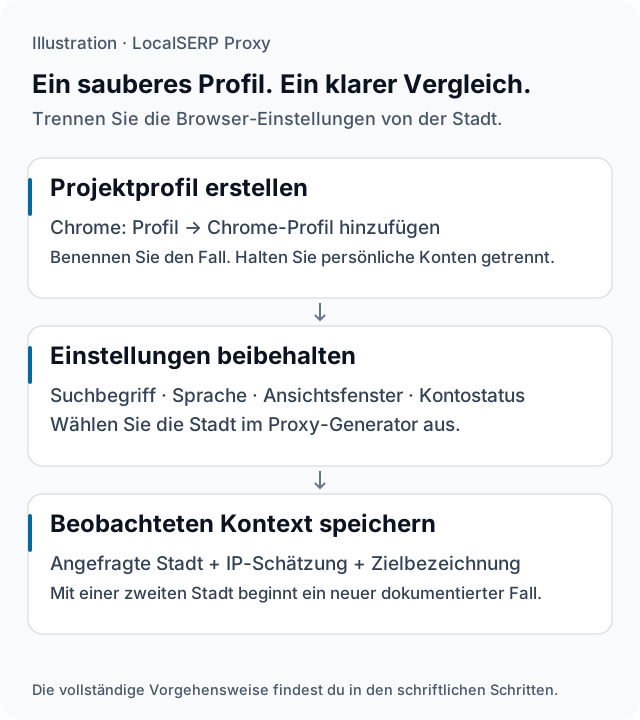
Ein Projektprofil sorgt für einheitliche Browser-Einstellungen, während Sie die gewünschte Stadt ändern. Das Diagramm veranschaulicht die Methode; es enthält keine gemessenen Suchergebnisse.
Prüfung Schritt für Schritt durchführen
Bearbeiten Sie einen Fall und speichern Sie den Nachweis, bevor Sie weitere Märkte hinzufügen.
Notieren Sie eine Suchanfrage und zwei Stadtfälle
Wählen Sie die genaue Suchanfrage aus und entscheiden Sie, welche Ansicht Sie prüfen möchten: normale Weblinks oder das Local Pack. Tragen Sie jede Stadt in eine eigene Zeile ein, bevor Sie die Verbindung herstellen. Für einen aussagekräftigen ersten Vergleich sollten Sie dieselbe Suchanfrage verwenden. Wenn Sie nur einer Suchanfrage einen Städtenamen hinzufügen, ändern Sie damit die Fragestellung.
Öffnen Sie ein separates Browserprofil
Öffnen Sie in Chrome auf dem Desktop das Profilmenü und wählen Sie „Chrome-Profil hinzufügen“. Benennen Sie anschließend das Projekt. Führen Sie die öffentliche Beobachtung abgemeldet durch und notieren Sie Sprache und Ansichtsfenster. Wenn Sie Firefox verwenden, folgen Sie den Profilanweisungen von Mozilla. Ihr Leitfaden zur Browser-Einrichtung enthält die Verbindungsschritte für beide Optionen.
Erstellen Sie die Verbindung für die erste Stadt
Wählen Sie im Dashboard-Generator die USA, den betreffenden Bundesstaat und die Stadt aus. Verwenden Sie für diesen Fall eine kurze Sticky-Session und kopieren Sie die exportierten Zugangsdaten exakt. Richten Sie den im Einrichtungsleitfaden angegebenen HTTP-Endpunkt ein und speichern Sie diese Konfiguration zusammen mit dem Beobachtungsprotokoll.
Prüfen Sie den Exit und den Suchkontext
Notieren Sie die öffentliche Exit-IP und eine separate Standortschätzung. Öffnen Sie die Suche manuell und prüfen Sie die angezeigten Standortinformationen. Erfassen Sie die gewünschte Stadt, die geschätzte Position und den sichtbaren Standorttext in der Suche in getrennten Feldern. Sobald der relevante Kontext zum Fall passt, können Sie die Suchanfrage prüfen.
Erfassen Sie das Ergebnis, das Sie prüfen wollten
Geben Sie die Suchanfrage manuell ein und erfassen Sie die ausgewählte Ansicht samt Kontext. Notieren Sie das sichtbare Unternehmen oder die Seite, die Uhrzeit, die Browsersprache und den angezeigten Standorttext. Verwenden Sie in beiden Fällen dasselbe Seitenelement, zum Beispiel den Link zur Landingpage der Filiale, statt nicht zusammengehörige Bildschirminhalte zu vergleichen.
Wiederholen Sie den Vorgang für die zweite Stadt
Beginnen Sie den nächsten Fall mit neu exportierten Einstellungen und derselben Regel für den Browserstatus. Vergleichen Sie die beiden gekennzeichneten Beobachtungen nebeneinander. Notieren Sie zuerst den sichtbaren Unterschied und anschließend, welche Prüfung sich daraus ergibt. So erhalten Sie einen hilfreichen Befund für den Kunden, ohne eine große Sammlung unerklärter Screenshots zu benötigen.
Diesen Nachweis speichern
| Notieren | Was gehört hinein? |
|---|---|
| Suchanfrage und Ansicht | Der genaue Text; Weblinks oder Local Pack |
| Standort | Gewünschte Stadt, geschätzter Exit-Standort und angezeigter Standorttext in der Suche |
| Browser | Sprache, Ansichtsfenster und Anmeldestatus |
| Ergebnis | Relevante Seite oder Eintrag, Zeitstempel und Screenshot |
Aus dem Screenshot eine Entscheidung ableiten
Ein aussagekräftiger Vergleich beantwortet eine praktische Frage: Wurde die gewünschte Filialseite angezeigt, war ihr Titel lesbar oder führte das sichtbare Ergebnis zum richtigen Standort? Halten Sie diese Beobachtungen getrennt vom regelmäßigen Positionsbericht einer Agentur. Wenn in den beiden Städten unterschiedliche Seiten erscheinen, prüfen Sie die relevanten Filial-URLs direkt und vergleichen Sie deren Inhalte. Die Methode für lokale Prüfungen liefert eine wiederverwendbare Dokumentation, damit die nächste prüfende Person den relevanten Teil des Tests wiederholen kann.
Fehler beim ersten Versuch beheben
Wählen Sie anhand des Symptoms die nächste gezielte Prüfung aus. Die Spalte „Mögliche Ursache“ nennt Punkte, die Sie untersuchen sollten.
| Symptom | Mögliche Ursache | Nächster Schritt |
|---|---|---|
| Die vorherige Stadt wird weiterhin angezeigt | Gespeicherter Kontext oder das falsche Profil ist möglicherweise aktiv | Prüfen Sie den Exit und führen Sie dann einen Test mit einem frischen Profil durch. |
| Die Standortabfrage und die Google-Suche stimmen nicht überein | Möglicherweise verwenden sie unterschiedliche Standorteingaben | Halten Sie beide Angaben fest und prüfen Sie, welche Standortquelle die Google-Suche verwendet. |
| Nur eine Suchanfrage nennt eine Stadt | Die Vergleichsphrase wurde geändert | Wiederholen Sie den Test mit derselben Phrase in beiden Fällen. |
Was kostet der erste Suchvergleich zwischen Städten?
Der Traffic über Residential-Proxys kostet ab 1,50 $ pro 1 GB. Der Kauf erfolgt über ein Krypto-Guthaben mit einer Mindestaufladung von 25 $. Beginnen Sie mit einem verifizierten Städtepaar und messen Sie den tatsächlichen Traffic, bevor Sie eine größere Stichprobe budgetieren. Das Restguthaben können Sie später verwenden; die Preise zeigen die vollständige Übersicht.
Fragen zu manuellen Suchprüfungen nach Stadt
Kann eine IP aus einer Stadt für alle dieselben Google-Ergebnisse garantieren?
Nein. Ein Exit aus einer Stadt liefert ein Standortsignal. Das Ergebnis kann aber auch vom Gerätekontext, der Kontoaktivität, der Sprache und dem Zeitpunkt abhängen. Beschreiben Sie den Screenshot als Beobachtung unter dokumentierten Einstellungen. Um einen Unterschied zu untersuchen, vergleichen Sie eine zweite dokumentierte Beobachtung, statt eine der Ansichten als Ergebnis darzustellen, das alle Einwohner erhalten.
Reicht es, den Namen einer Stadt zur Suchanfrage hinzuzufügen?
Ein Ortsname verändert die Suchanfrage selbst. Von Ihrer aktuellen Verbindung aus nach einer Geschäftskategorie in Chicago zu suchen, ist ein anderer Test, als dieselbe unveränderte Phrase über einen verifizierten Exit aus Chicago aufzurufen. Führen Sie den Suchtext und die gewünschte Netzwerkstadt in getrennten Berichtsfeldern auf, damit der Vergleich die beabsichtigte Frage beantwortet.
Sollte ich ein privates Fenster oder ein separates Browserprofil verwenden?
Verwenden Sie ein eigenes Profil, wenn Sie eine wiederholbare Projekteinstellung mit bekannten Berechtigungen, Sprache und Kontostatus benötigen. Ein privates Fenster kann eine temporäre Sitzung ermöglichen, doch seine Bezeichnung allein beschreibt nicht alle relevanten Einstellungen. Dokumentieren Sie die tatsächliche Browserkonfiguration und prüfen Sie die Standortangaben auf der Ergebnisseite.
Wie trenne ich organische Ergebnisse vom Local Pack?
Erfassen Sie jede Ergebnisfläche in einem eigenen Feld. Dokumentieren Sie normale Weblinks getrennt von den Unternehmenseinträgen im Local Pack und von Anzeigen. Der Screenshot sollte genug zeigen, um die Ergebnisfläche und den sichtbaren Standortkontext zu erkennen. Eine Änderung in einer Fläche sollte nicht als entsprechende Veränderung in allen drei gemeldet werden.
Was sollte ich dem Kunden zusammen mit dem Screenshot schicken?
Geben Sie die genaue Phrase, die gewünschte Stadt, die geschätzte Stadt des Exits, den sichtbaren Standorttext in der Google-Suche, die Browsersprache, die Geräteansicht und den Zeitstempel an. Halten Sie fest, ob der Browser angemeldet war und welche Berechtigungen aktiviert waren. So kann eine prüfende Person die Beobachtung beurteilen, ohne anzunehmen, dass der ausgewählte Proxy-Filter die angezeigte Stadt bestätigt.
Wann sollte ich einen Vergleich zwischen Städten abbrechen?
Unterbrechen Sie den Test, wenn Sie den gewünschten Standort nicht feststellen können oder sich während des Durchlaufs eine andere Kontrollvariable geändert hat. Speichern Sie den unvollständigen Fall mit Angabe des Grundes und korrigieren Sie die Einrichtung, bevor Sie Ergebnisse vergleichen. Wenn die Aufgabe regelmäßige Berichte oder genaue Kartenpunkte erfordert, wählen Sie eine dokumentierte Methode zur Rank-Verfolgung, statt eine unsichere manuelle Stichprobe auszuweiten.
Primärquellen geprüft am 15. Oktober 2026 (5)
- Standort bei der Suche verstehen und verwalten — Google (2026-10-15)
- Personalisierung und Google-Suchergebnisse — Google (2026-10-15)
- Google-Crawler-Regeln — Google (2026-10-15)
- Chrome mit mehreren Profilen verwalten — Google Chrome (2026-10-15)
- Firefox-Profile erstellen, entfernen oder wechseln — Mozilla (2026-10-15)