
Kurzantwort
Wie kann ich meine Google Ads an einem anderen Standort sehen?
Beginnen Sie mit der offiziellen Google Ads-Vorschau und -Diagnose: Wählen Sie den Standort, die Sprache und das Gerät für Ihre Kampagne aus. LocalSERP Proxy ist ein Proxy für lokales SEO, mit dem Sie Landingpages separat manuell prüfen und nach Stadt, Bundesstaat oder Postleitzahl auswählen können. Aktualisiert im Oktober 2026; 1 GB kostet 1,50 $, Zahlung mit Krypto, ohne KYC.
Ihr erstes aussagekräftiges Ergebnis
| Planungsschätzung | 15–20 Minuten für einen vorbereiteten Kampagnen- und Landingpage-Fall |
|---|---|
| Sie erhalten | Eine Vorschau-Diagnose sowie ein separat überprüfter Landingpage-Befund |
| Bereithalten | Autorisierter Ads-Zugriff, freigegebene Ziel-URL und Zielmarkt |
| Grundlage der Schätzung | Redaktionelle Planungshilfe für den angegebenen Umfang; Kontoaufladung, nicht verfügbare Exits und externe Wartezeiten sind nicht enthalten. |
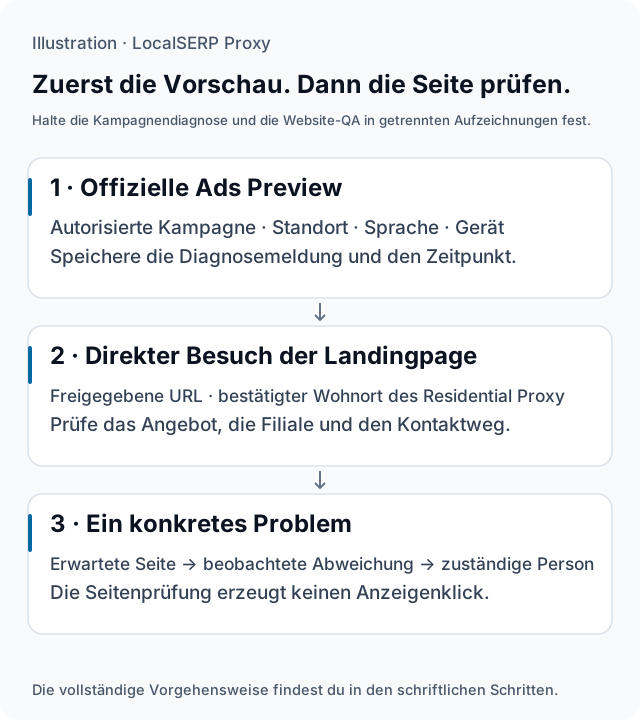
Zwei getrennte Aufzeichnungen erleichtern die Prüfung der offiziellen Anzeigen-Diagnose und eines direkten Landingpage-Aufrufs. Dies ist ein kommentierter Ablauf, kein Screenshot der Google-Oberfläche.
Prüfung Schritt für Schritt durchführen
Bearbeiten Sie einen Fall und speichern Sie den Nachweis, bevor Sie weitere Märkte hinzufügen.
Beginnen Sie mit der offiziellen Vorschau von Google
Öffnen Sie im autorisierten Konto des Werbetreibenden unter „Tools“ die Anzeigenvorschau und -diagnose. Google führt sie derzeit unter „Fehlerbehebung“. Wählen Sie für die Suchanfrage den passenden Standort, die Sprache und das Gerät aus. Speichern Sie die Diagnosemeldung und den Zeitpunkt, bevor Sie mit einer separaten Landingpage-Prüfung beginnen.
Notieren Sie das erwartete Verhalten der Zielseite
Kopieren Sie die freigegebene Ziel-URL aus der Referenz des Kampagnenverantwortlichen und notieren Sie, welchen Zweig, welches Angebot oder welche Sprache die Seite anzeigen soll. Legen Sie fest, welcher Seitenbereich für die Kampagne relevant ist. Ein klar definierter Sollzustand hilft dabei, eine Frage zum Werbekonto von einem Problem mit der Website-Weiterleitung oder den Inhalten zu unterscheiden.
Bereiten Sie einen separaten Landingpage-Fall vor
Erstellen Sie ein eigenes Browserprofil und richten Sie die gewünschte Residential-Stadt mithilfe der Anleitung zur Browser-Einrichtung ein. Notieren Sie den Viewport, die Sprache und den anfänglichen Speicherstatus. Überprüfen Sie den Standort des Exits, bevor Sie die Zielseite öffnen, damit die Website-Prüfung in einem bekannten Netzwerkkontext beginnt.
Öffnen Sie die freigegebene URL direkt
Rufen Sie die Zielseite selbst auf, nicht eine Live-Anzeige. Notieren Sie die endgültige URL nach Weiterleitungen, die vorgeschlagene Filiale und das angezeigte Angebot. Folgen Sie dem freigegebenen Kontaktpfad weit genug, um das lokale Ziel zu bestätigen. Wenn Sie bewusst eine Filiale oder Adresse auswählen, tragen Sie diese Eingabe in der Belegzeile ein.
Erfassen Sie den relevanten Seitenzustand
Speichern Sie das Seitenelement, das von der Kampagnenvorgabe abweicht, zusammen mit Zeitstempel und sichtbarem Filialkontext. Fügen Sie die offizielle Vorschau-Diagnose als separaten Anhang hinzu. Mit zwei knappen Aufzeichnungen kann der Kontoverantwortliche die Kampagneneinstellungen prüfen, während der Website-Verantwortliche das Seitenverhalten nachvollzieht.
Legen Sie die nächste Prüfung fest
Beschreiben Sie, ob das Problem die Vorschau-Berechtigung, den konfigurierten Link oder die eigene Marktauswahl der Zielseite betrifft. Geben Sie den Befund mit den aufgezeichneten Eingaben an die zuständige Person weiter. Prüfen Sie nach einer Website-Änderung denselben Seitenablauf erneut und bewahren Sie den korrigierten Zustand zusammen mit den ursprünglichen Belegen auf.
Diesen Nachweis speichern
| Notieren | Was gehört hinein? |
|---|---|
| Vorschau | Ausgewählte Suchphrase, Standort, Sprache, Gerät und Diagnose |
| Zielseite | Freigegebene URL und endgültiges Weiterleitungsziel |
| Seitenstatus | Filiale, Angebot, Einwilligungsstatus und explizite Auswahl |
| Netzwerkfall | Angefragter und beobachteter Standort mit Zeitstempel |
Übergabe klar gestalten
Ein hilfreicher Hinweis könnte lauten, dass die freigegebene Landingpage für die Stadt in einem neuen Browserfall die falsche Filiale ausgewählt hat. Das ist präziser als die Aussage, die Kampagne habe die falsche Stadt angesprochen. Die Diagnosemeldung aus der Vorschau gehört zum Kampagnendatensatz; das direkte Verhalten der Seite gehört zum Website-Datensatz. Werbeausgaben und Auslieferungsberichte sollten nicht in die kleine Website-Stichprobe einfließen. Für gezielte Conversion-Tests sollte der vom Websitebetreiber freigegebene Testprozess verwendet und diese Umgebung separat gekennzeichnet werden.
Fehler beim ersten Versuch beheben
Wählen Sie anhand des Symptoms die nächste gezielte Prüfung aus. Die Spalte „Mögliche Ursache“ nennt Punkte, die Sie untersuchen sollten.
| Symptom | Mögliche Ursache | Nächster Schritt |
|---|---|---|
| In der Vorschau wird keine Anzeige angezeigt | Das Konto oder die Kampagne muss überprüft werden | Meldung festhalten und die autorisierte Kampagne überprüfen. |
| Das Angebot gehört zu einer anderen Filiale | Gespeicherte oder abgeleitete Filialauswahl kann abweichen | Ausgangszustand und explizite Filialauswahl getrennt festhalten. |
| Die direkte URL leitet unerwartet weiter | Die Weiterleitung der Landingpage muss überprüft werden | Endgültige URL erfassen und den reproduzierbaren Ablauf weitergeben. |
Welcher Teil der Anzeigenprüfung nutzt Proxy-Traffic?
Verwenden Sie die offizielle Vorschau zur Diagnose der Kampagne und Residential-Traffic mit begrenztem Datenvolumen zur Überprüfung der Landingpage. Ein Tarif mit 1 GB kostet 1,50 $ und setzt eine Aufladung des Guthabens um mindestens 25 $ voraus. Einige manuelle Seitenprüfungen belegen keine Anzeigen-Auslieferungsrate und rechtfertigen keine Schätzung der Kampagnenreichweite.
Fragen zur Anzeigenvorschau und zu Landingpage-Prüfungen
Warum sollte ich Ads Preview verwenden, statt nach meiner eigenen Anzeige zu suchen?
Google empfiehlt das Tool „Anzeigenvorschau und -diagnose“, da Werbetreibende damit eine Vorschau prüfen können, ohne reguläre Suchimpressionen zu den Leistungsstatistiken hinzuzufügen. Halten Sie den ausgewählten Standort, das Gerät, die Sprache und die Suchphrase fest. Verwenden Sie das Diagnoseergebnis als Kampagnenbeleg und prüfen Sie anschließend die Zielseite separat auf Website-Qualität.
Bedeutet eine fehlende Vorschau, dass die Anzeige in dieser Stadt nie ausgeliefert wird?
Eine fehlende Vorschau ist ein Ergebnis für die ausgewählte Konfiguration und den ausgewählten Zeitpunkt. Bewahren Sie die Diagnosemeldung auf und bitten Sie den autorisierten Kontoinhaber, die relevanten Kampagneneinstellungen und Berichte zu prüfen. Leiten Sie aus einer einzelnen fehlenden Vorschau keine Aussage über die gesamte Auslieferung im Markt oder einen Fehler beim Proxy-Standort ab.
Sollte ich auf die Anzeige klicken, um ihr Ziel zu prüfen?
Öffnen Sie für die Website-Prüfung direkt die vom Werbetreibenden freigegebene Ziel-URL. Halten Sie die Belege aus der Vorschau getrennt von den Belegen zur Landingpage und erzeugen Sie keinen kostenpflichtigen Klick, nur um einen Screenshot zu erhalten. Dokumentieren Sie Abweichungen zwischen der erwarteten Filiale und dem Zustand der Zielseite, damit der Kampagnenverantwortliche sie untersuchen kann.
Welche Details zur Landingpage sollte eine Prüfung für eine Stadt umfassen?
Prüfen Sie den Filialvorschlag, die Kontaktdaten, den Angebotstext, die Sprache und das für die Kampagne relevante mobile Layout. Erfassen Sie die ausgewählte Filiale und alle Einwilligungseinstellungen, die sich auf die Seite auswirken. Wenn eine Lieferadresse oder eine angemeldete Einstellung den nächsten Schritt bestimmt, dokumentieren Sie diese Eingabe separat, statt jeden Unterschied dem Netzwerkstandort zuzuschreiben.
Kann ein Proxy die geografische Anzeigenausrichtung nachweisen?
Ein Proxy kann die Netzwerkperspektive auf die Zielseite bereitstellen. Er zeigt jedoch nicht alle Faktoren, die die Werbeplattform berücksichtigt. Prüfen Sie Fragen zur Ausrichtung anhand der Einstellungen der autorisierten Kampagne, der offiziellen Diagnosetools und der Auslieferungsberichte. Kennzeichnen Sie die Proxy-Beobachtung mit ihrem Geltungsbereich, statt sie als Nachweis der Kampagnenabdeckung darzustellen.
Was sollte ich senden, wenn Vorschau und Seite voneinander abweichen?
Stellen Sie die Vorschau-Einstellungen und die Diagnosemeldung, die freigegebene Ziel-URL, den Beobachtungszeitpunkt und geschwärzte Screenshots des Seitenzustands bereit. Geben Sie den ausgewählten Zweig und den beobachteten Netzwerkkontext an. Erläutern Sie, ob sich die Abweichung auf die Anzeigenvorschau, das Linkziel oder die Marktauswahl der Seite selbst bezieht, damit die zuständige Person sie untersuchen kann.
Primärquellen geprüft am 15. Oktober 2026 (2)
- Informationen zum Tool „Anzeigenvorschau und -diagnose“ — Google Ads (2026-10-15)
- Standort bei der Suche verstehen und verwalten — Google (2026-10-15)