
Szybka odpowiedź
Jak wyświetlić moje reklamy Google Ads w innej lokalizacji?
Zacznij od oficjalnego narzędzia Google Ads Preview and Diagnosis, wybierając lokalizację, język i urządzenie używane w kampanii. LocalSERP Proxy to proxy SEO do osobnego, ręcznego sprawdzania stron docelowych z wyborem miasta, stanu lub kodu pocztowego. Aktualizacja: październik 2026; 1 GB kosztuje 1,50 USD, płatność kryptowalutą, bez KYC.
Pierwszy przydatny wynik
| Szacowany czas | 15–20 minut na przygotowanie jednej kampanii i sprawdzenie strony docelowej |
|---|---|
| Otrzymasz | Diagnostyka podglądu oraz osobno zweryfikowany wynik sprawdzenia strony |
| Przygotuj | Dostęp do konta Google Ads z uprawnieniami, zatwierdzony adres URL strony docelowej i rynek docelowy |
| Podstawa szacunku | Wskazówki redakcyjne dotyczące planowania w podanym zakresie; nie obejmują doładowania konta, niedostępnych adresów wyjściowych ani czasu oczekiwania na usługi zewnętrzne. |
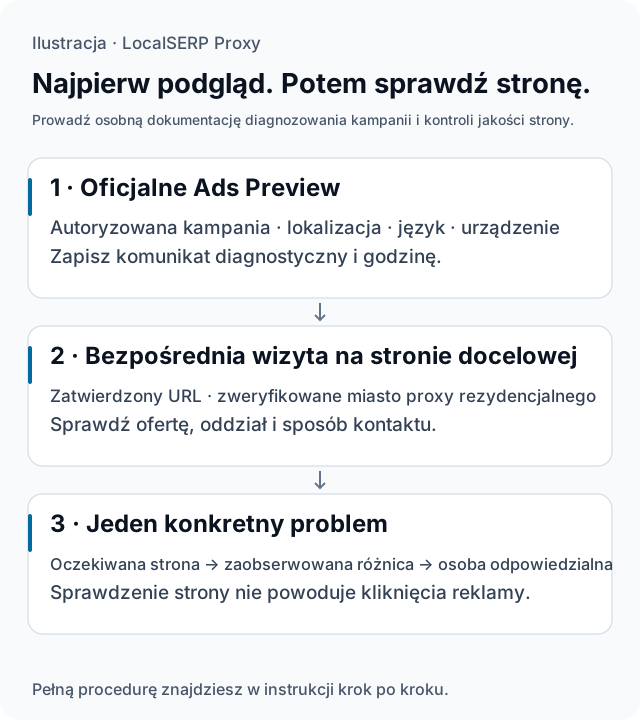
Dwa osobne zapisy ułatwiają ocenę oficjalnej diagnostyki reklam i bezpośredniej wizyty na stronie docelowej. To opisany schemat pracy, a nie zrzut ekranu interfejsu Google.
Przeprowadź test krok po kroku
Przejdź przez jeden przypadek i zapisz jego dane, zanim rozszerzysz testy na kolejne rynki.
Zacznij od oficjalnego podglądu Google
Korzystając z konta reklamodawcy, do którego masz uprawnienia, otwórz Ad Preview and Diagnosis w sekcji Narzędzia; Google obecnie opisuje tę funkcję w sekcji Rozwiązywanie problemów. Wybierz lokalizację, język i urządzenie odpowiednie dla danej frazy. Zapisz komunikat diagnostyczny i godzinę przed rozpoczęciem osobnego sprawdzania strony docelowej.
Zapisz oczekiwane działanie strony docelowej
Skopiuj zatwierdzony adres URL strony docelowej z materiałów referencyjnych właściciela kampanii i określ, którą lokalizację, ofertę lub wersję językową powinna wyświetlać strona. Ustal, który element strony ma znaczenie dla kampanii. Jasno określony oczekiwany stan ułatwia rozróżnienie problemu z kontem reklamowym od problemu z przekierowaniem lub treścią witryny.
Przygotuj osobny przypadek do sprawdzenia strony docelowej
Utwórz osobny profil przeglądarki i skonfiguruj wybrane miasto dla proxy rezydencjalnych, korzystając z instrukcji konfiguracji przeglądarki. Zapisz rozmiar okna, język i początkowy stan pamięci przeglądarki. Zweryfikuj lokalizację wyjścia przed otwarciem strony docelowej, aby rozpocząć sprawdzanie witryny w znanym kontekście sieciowym.
Otwórz bezpośrednio zatwierdzony adres URL
Odwiedź samą stronę docelową, a nie aktywną reklamę. Zapisz końcowy adres URL po przekierowaniach, sugerowaną lokalizację i wyświetlaną ofertę. Przejdź zatwierdzoną ścieżką kontaktu na tyle daleko, by potwierdzić lokalny punkt docelowy. Jeśli celowo wybierzesz sklep lub adres, wpisz tę informację w wierszu z dowodami.
Zapisz istotny stan strony
Zapisz element strony, który różni się od założeń briefu kampanii, wraz z godziną i widocznym kontekstem lokalizacji. Dołącz osobno oficjalny komunikat diagnostyczny z podglądu. Zwięzły zestaw dwóch zapisów pozwala właścicielowi konta sprawdzić ustawienia kampanii, a właścicielowi witryny odtworzyć zachowanie strony.
Przypisz kolejne sprawdzenie
Opisz, czy problem dotyczy kwalifikacji do wyświetlenia w podglądzie, skonfigurowanego linku czy wyboru rynku przez samą stronę docelową. Przekaż wynik odpowiedniej osobie wraz z zapisanymi danymi wejściowymi. Po zmianie witryny ponownie sprawdź tę samą ścieżkę i zachowaj poprawiony stan obok pierwotnych dowodów.
Zapisz te dowody
| Zapisz | Co powinno się w nim znaleźć |
|---|---|
| Podgląd | Wybrana fraza, lokalizacja, język, urządzenie i diagnostyka |
| Strona docelowa | Zatwierdzony URL i końcowy adres przekierowania |
| Stan strony | Oddział, oferta, stan zgody i jawne wybory |
| Przypadek sieciowy | Żądany i wykryty obszar wraz ze znacznikiem czasu |
Jasno opisz przekazanie sprawy
Przydatny opis problemu może wskazywać, że zatwierdzona strona docelowa miasta wybrała niewłaściwy oddział w nowym przypadku przeglądarki. To dokładniejsze niż stwierdzenie, że kampania była kierowana na niewłaściwe miasto. Komunikat diagnostyczny z podglądu należy do dokumentacji kampanii, a bezpośrednie działanie strony — do dokumentacji witryny. Nie uwzględniaj wydatków na reklamę ani raportów emisji w małej próbce dotyczącej witryny. Zaplanowane testy konwersji przeprowadzaj zgodnie z zatwierdzoną procedurą testową właściciela witryny i oznacz to środowisko osobno.
Rozwiązywanie problemów przy pierwszej próbie
Na podstawie objawu wybierz kolejny kontrolowany test. Kolumna z możliwą przyczyną wskazuje, co warto sprawdzić.
| Objaw | Możliwa przyczyna | Następne działanie |
|---|---|---|
| Reklama nie pojawia się w podglądzie | Konto lub kampania wymagają diagnostyki | Zachowaj komunikat i sprawdź autoryzowaną kampanię. |
| Oferta dotyczy innego oddziału | Zapisany lub ustalony automatycznie wybór sklepu może być inny | Zapisz osobno stan początkowy i jawny wybór oddziału. |
| Bezpośredni URL nieoczekiwanie przekierowuje | Należy sprawdzić przekierowania na stronie docelowej | Zapisz końcowy URL i prześlij odtwarzalną ścieżkę. |
Który etap weryfikacji reklamy wymaga ruchu przez proxy?
Do diagnostyki kampanii użyj oficjalnego podglądu, a do sprawdzenia strony docelowej — ruchu przez proxy rezydencjalne. Plan 1 GB kosztuje 1,50 USD i wymaga doładowania salda o co najmniej 25 USD. Kilka ręcznych sprawdzeń strony nie pozwala ustalić częstotliwości wyświetlania reklam ani oszacować zasięgu kampanii.
Pytania o podgląd reklam i sprawdzanie stron docelowych
Dlaczego warto używać podglądu reklam zamiast wyszukiwać własną reklamę?
Google zaleca narzędzie Podgląd i diagnostyka reklam, ponieważ pozwala reklamodawcom sprawdzać podgląd bez dodawania zwykłych wyświetleń w wynikach wyszukiwania do statystyk skuteczności. Zapisz wybraną lokalizację, urządzenie, język i frazę. Wykorzystaj wynik diagnostyki jako dowód dotyczący kampanii, a następnie osobno sprawdź stronę docelową pod kątem jakości witryny.
Czy brak reklamy w podglądzie oznacza, że nigdy nie wyświetla się ona w tym mieście?
Brak reklamy w podglądzie to wynik dla wybranej konfiguracji i chwili. Zachowaj komunikat diagnostyczny i poproś autoryzowanego właściciela konta o sprawdzenie odpowiednich ustawień kampanii i raportów. Nie wyciągaj z pojedynczego braku reklamy w podglądzie wniosków o całej emisji na rynku ani o błędnej lokalizacji proxy.
Czy kliknąć reklamę, aby sprawdzić jej stronę docelową?
Aby sprawdzić witrynę, otwórz bezpośrednio zatwierdzony URL strony docelowej reklamodawcy. Oddziel dowody z podglądu od dowodów dotyczących strony docelowej i nie generuj płatnego kliknięcia tylko po to, by zrobić zrzut ekranu. Zapisz każdą różnicę między oczekiwanym oddziałem a stanem strony docelowej, aby właściciel kampanii mógł ją zbadać.
Jakie informacje uwzględnić podczas sprawdzania strony docelowej miasta?
Sprawdź sugestię oddziału, dane kontaktowe, treść oferty, język i układ mobilny istotne dla kampanii. Zapisz wybrany sklep i stan zgody, jeśli wpływają na stronę. Jeśli adres dostawy lub preferencje zalogowanego użytkownika decydują o dalszym etapie, zapisz te dane osobno, zamiast przypisywać każdą różnicę lokalizacji sieciowej.
Czy proxy może potwierdzić, że reklama kwalifikuje się do wyświetlania w danej lokalizacji?
Proxy może zapewnić widok strony docelowej z określonej perspektywy sieciowej, ale nie ujawnia wszystkich danych wykorzystywanych przez platformę reklamową. W kwestiach kwalifikacji do wyświetlania korzystaj z ustawień kierowania zatwierdzonej kampanii, oficjalnych narzędzi diagnostycznych i raportów emisji. Opisz zakres obserwacji proxy, zamiast przedstawiać ją jako dowód zasięgu kampanii.
Co mam przesłać, gdy podgląd i strona się różnią?
Prześlij ustawienia podglądu i komunikat diagnostyczny, zatwierdzony adres URL strony docelowej, godzinę obserwacji oraz zrzuty ekranu przedstawiające stan strony, z ukrytymi danymi wrażliwymi. Wskaż wybraną lokalizację i zaobserwowany kontekst sieciowy. Wyjaśnij, czy rozbieżność dotyczy podglądu reklamy, docelowego linku czy wyboru rynku przez samą stronę, aby właściwa osoba mogła to sprawdzić.
Główne źródła sprawdzone 15 października 2026 r. (2)
- Informacje o narzędziu Podgląd i diagnostyka reklam — Google Ads (2026-10-15)
- Poznaj i kontroluj swoją lokalizację podczas wyszukiwania — Google (2026-10-15)