
簡単な回答
プロキシを使っているのに、Googleに違う都市が表示されるのはなぜですか?
Googleは接続元のIPアドレスだけでなく、保存済みの場所、アカウントの利用状況、デバイスの権限も使用することがあります。ローカルSEOプロキシのLocalSERP Proxyでは、まず出口IPを確認し、次にログアウトした新しいプロフィールでテストしてください。2026年10月更新。都市が違う検索結果を接続の不具合と判断する前に、これら4つの入力条件を切り分けましょう。
最初に役立つ結果
| 作業時間の目安 | 最初の切り分けにかかる時間は15~20分 |
|---|---|
| 完了時に利用できるもの | 原因を絞り込むか、状況を明記したエスカレーション記録を作成 |
| 事前に用意するもの | 問題が発生したケース、対象の都市、元のページの状態 |
| 見積もりの前提 | 記載した範囲に対する編集上の作業目安です。アカウントへの入金、利用できない出口、外部での待ち時間は含みません。 |
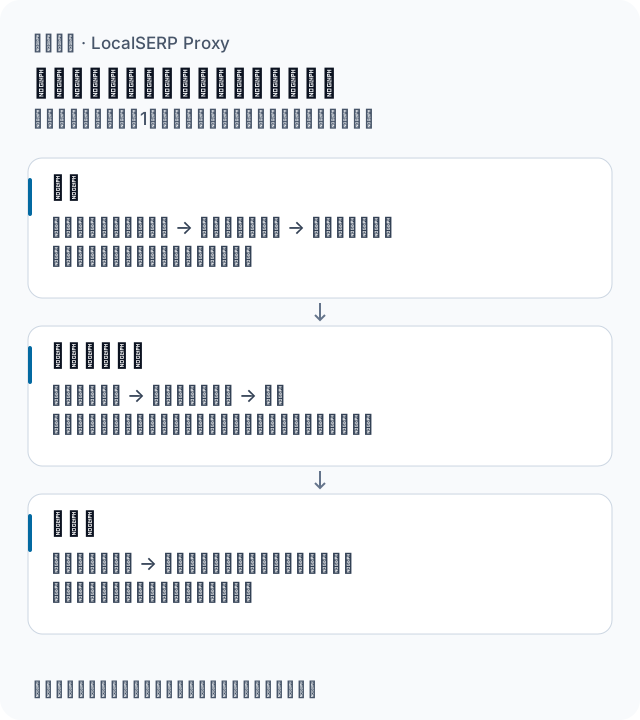
診断手順では、接続、ブラウザーの状態、接続先を順番に確認します。これは問題を絞り込む方法を示すものであり、リアルタイムの稼働状況や精度を測定するものではありません。
手順に沿ってチェックする
まず1つのケースを実施し、記録を保存してから対象市場を増やしましょう。
問題が発生したときの状態を保存する
設定を変更する前に、元のページ、検索語句、時刻、表示された都市を保存します。期待する結果も横に記録してください。これにより調査の基準点ができ、ブラウザープロフィールやウェブサイトの状態をリセットする際に、役立つ証拠が失われるのを防げます。
選択中のブラウザーとプロキシモードを確認する
プロジェクト用のウィンドウが意図した接続を使用しているか確認します。FoxyProxyでは保存済みの個別エントリーが選択されていることを確認し、Firefoxでは接続設定を確認してください。接続先と、エクスポートしたユーザー名の一部を伏せたものをケースと照合します。設定ガイドでは、対応する2つのHTTP接続方法を説明しています。
実際の出口を確認する
公開IPと独立した位置情報の推定結果を記録し、指定した範囲と比較します。ページ設定を調べる前に、接続先の不一致を解消してください。この段階の結果は元のスクリーンショットと一緒に保存し、別の担当者がネットワーク設定の確認状況を把握できるようにします。
保存されたブラウザーとアカウントの状態を切り分ける
ネットワーク要件を固定したまま、新しいプロフィールで別のケースを実行します。元の再訪問者の状態と比較してください。次に、該当するアカウント設定または保存済みの地域設定を、個別の確認項目として調べます。複数の入力を同時に変えず、表示結果が変わった時点を記録してください。
デバイスの権限とセッションの継続性を確認する
ケースで使用した位置情報の権限を確認し、タスクで必要な場合は別の権限状態も個別にテストします。操作の途中でページが変わった場合は、出口をもう一度確認してください。中断されたセッションと、意図的な権限変更や地域切り替えのテストは分けて記録します。
原因を絞り込んで担当者に共有する
出口の不一致が繰り返し発生する場合は、指定したフィルター、確認できた証拠、発生時刻をサポートに送ります。接続を確認できた後に予期しないアプリケーションの結果が出る場合は、手順と期待するルールをウェブサイトの運営者に送ってください。個人情報を伏せた画面キャプチャを添え、未解決のレイヤーを明記します。
この証拠を保存する
| 記録項目 | 記録する内容 |
|---|---|
| 最初に発生した問題 | 元のページまたはフレーズ、想定エリア、時刻 |
| 接続 | プロフィール、プロキシモード、エンドポイント、確認した出口 |
| 変更を個別に確認 | ケースごとにブラウザー、アカウント、権限のいずれか1つを変更 |
| 引き継ぎ | 担当者、再現手順、未解決のレイヤー |
たまたま撮れたスクリーンショットより、原因を1つ特定する
目的は、どの設定を変えると結果が変わるかを特定することです。新しいプロフィールを使うと、保存された地域設定とIP由来の候補を区別しやすくなります。また、権限を個別に確認すれば、デバイスの位置情報への依存が分かる場合があります。失敗したケースや結論が出なかったケースも、ログに残してください。何を変えたか記録のない再試行を繰り返すより、別の人が再現できる短い手順のほうが有効です。根本原因となるレイヤーを修正したら、元のケースを再実行し、成功した結果を保存します。
初回接続をトラブルシューティングする
症状に応じて、次に確認する項目を選びます。「考えられる原因」には、調査すべき可能性を記載しています。
| 症状 | 考えられる原因 | 次の対応 |
|---|---|---|
| ローテーション後も元の都市が表示される | 保存済みのコンテキストやアカウント情報が優先されている可能性があります | 出口を確認し、新しいプロフィールを使った別のケースと比較してください。 |
| 操作の途中で結果が変わる | 出口またはアプリケーションの状態が変わった可能性があります | 変化した時点を保存し、出口を再確認してください。 |
| 複数の変更をしたら直ったように見える | 原因となった入力はまだ特定できていません | 確認用のケースに戻り、入力を1つずつ変えてください。 |
トラブルシューティングを中断し、それ以上の通信を控えるべきなのはどんなときですか?
出口または対象のコンテキストが未解決のままなら、比較作業をいったん中断してください。1 GBプランの料金は$1.50で、残高から購入できます。最低チャージ額は$25です。未検証の都市検索を繰り返して通信量を使うのではなく、再現可能な小規模の失敗ケースを保存し、サポートに確認を依頼してください。
都市が違って表示される原因の診断に関する質問
結果が合うまでローテーションを続けるべきですか?
まず、テストで確認するシグナルを特定し、不一致を記録します。スクリーンショットが期待どおりになるまで接続先を何度も選び直すと、失敗した試行が隠れ、レポートの信頼性が損なわれます。設定を段階的に調べ、予想外の結果も残してください。所在地を示す証拠が指定範囲を満たす場合に限り、新たに有効な比較を始めます。
以前の都市がまだ表示される場合、最初に何を確認すればよいですか?
使用するブラウザプロファイルで設定済みのプロキシが使われていること、認証が成功していること、想定どおり出口が変わったことを確認します。ウェブサイトの設定を変更する前に、その接続を示す証拠を保存してください。通信がまだ元のネットワーク経路を使っている場合、保存済みの都市を消しても、プロキシ設定自体の問題は特定も解決もできません。
保存済みの店舗選択が、所在地の問題に見えることはありますか?
ウェブサイトが、意図的に選択した店舗や配送先を次回の訪問まで保持している場合があります。ネットワーク設定を固定したまま、新しいプロファイルでのケースと、再訪問者としてのケースを分けて比較してください。保存済みの選択が残る場合は、プロキシが誤った都市を選んだと決めつけず、アプリケーションの動作として記録し、想定されるルールと照らし合わせます。
デバイスの権限による影響を切り分けるにはどうすればよいですか?
現在の位置情報の権限を記録してから、管理下にあるデバイスで、ネットワークやその他の設定を固定したまま、権限を拒否したケースを別に実行します。アクセス先が示すコンテキストとフォールバックを確認してください。結果が変われば、追加調査の手がかりになります。ただし、アカウント状態と権限を同時に変更すると、どの入力が原因か分からなくなります。
テストの途中で表示される所在地が変わった場合はどうすればよいですか?
最後に信頼できるスクリーンショットを保存し、現在の出口とセッション設定を確認します。スティッキーIPは指定した時間より早く変わることがあり、アクセス先が保存済みのコンテキストを更新する場合もあります。操作の流れを2つに分け、関係する所在地の入力を把握してからケースをやり直してください。
都市が違うケースは、いつサポートまたはウェブサイトの運営者に相談すべきですか?
指定したフィルターと、観測した出口の証拠が繰り返し一致しない場合は、サポートに報告してください。ネットワーク設定を確認済みなのに、アプリケーション上で再現可能な結果が出る場合は、ウェブサイトの運営者に報告します。どちらの報告にも、タイムスタンプと個人情報を伏せた設定情報を含めてください。両方の確認が必要なケースもあります。スクリーンショットだけで原因を決めつけず、未解決のレイヤーを明記してください。
主な参照資料の確認日:2026年10月15日 (5)
- 検索時の位置情報を理解して管理する — Google (2026-10-15)
- パーソナライズとGoogle検索結果 — Google (2026-10-15)
- Geolocation API — Mozilla MDN (2026-10-15)
- Firefoxの接続設定 — Mozilla (2026-10-15)
- FoxyProxyの現行ブラウザー拡張機能ヘルプ foxyproxy.github.io/browser-extension/src/content/help.html — FoxyProxy (2026-10-15)